
چرخاندن متن در اکسل – به زبان ساده و تصویری
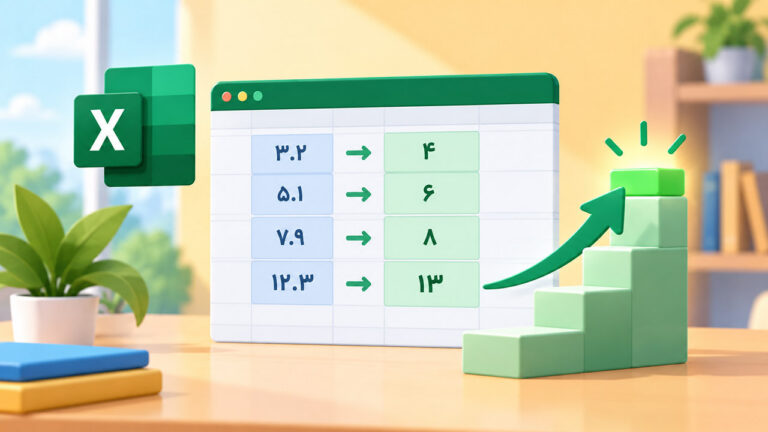
همه متنها در کاربرگ اکسل بهصورت پیشفرض به شکل افقی نمایش داده میشوند. اما در مورد متنهای طولانی نمایش واضح متن به حالت افقی مشکل است. به همین دلیل از قابلیت چرخش متن استفاده میکنیم. با چرخاندن متن در اکسل و قرار دادن آن به شکل زاویهدار خوانایی متن در سلول بیشتر میشود و میتوانیم گزارشهایی حرفهایتر تهیه کنیم. برای این کار پنج روش دستی با ابزارهای داخلی اکسل مانند Format Cell و Text Box وجود دارد. علاوه بر آن، دو روش خودکار با استفاده از برنامهنویسی در اکسل پیشنهاد میشوند. روش برنامهنویسی برای تعداد زیاد متنها کاربرد دارد و حرفهایتر است. اما ابزارهای داخلی اکسل روشهایی متداولتر هستند که بیشتر کاربران از آن استفاده میکنند. در این مطلب از مجله فرادرس چرخاندن متن با هر یک از این روشها را به شکل تصویری توضیح میدهیم.
- چهار روش ساده و سریع چرخاندن متن در اکسل را یاد خواهید گرفت.
- چرخاندن متن در اکسل با استفاده از صفحه کیبورد کامپیوتر را یاد میگیرید.
- چرخاندن خودکار متن در اکسل با دو روش برنامهنویسی را میآموزید.
- با روش کدنویسی برای چرخاندن متن در اکسل با ChatGPT آشنا خواهید شد.
- با مسیر یادگیری سایر ترفندها و ابزارهای کاربردی اکسل در فرادرس آشنا میشوید.



روش های چرخاندن متن در اکسل
برای چرخاندن متن در اکسل هفت روش در دو دستهبندی کلی به شرح زیر وجود دارد.
۱. روشهای دستی چرخش متن در اکسل عبارتاند از:
- ابزار Format Cell
- نوار ابزار اکسل
- ابزار Text Box
- ابزار WordArt
- صفحه کیبورد کامپیوتر (دکمههای ترکیبی)
۲. روشهای خودکار چرخاندن متن در اکسل را در زیر آوردهایم:
- برنامه نویسی ویژوال بیسیک
- برنامهنویسی پایتون

روشهای دستی چرخاند متن در اکسل به دلیل سادگی انجام کار، متداولتر از بقیه موارد هستند. روش برنامهنویسی نیز فقط در حجم بالای دادهها و زمانیکه چرخاندن متن به شکل دستی زمانبر یا همراه خطا باشد، کاربرد دارد. با این حال برای کارهای روزمره ابزارهای داخلی اکسل مناسبتر هستند.
در بیشتر موارد بعد از چرخاندن متن در سلول لازم است کارهای دیگری مانند رنگآمیزی، قالببندی یا مرتبسازی اطلاعات را نیز انجام دهیم که نیاز به یادگیری مهارتهای تکمیلی اکسل دارد. بنابراین پیشنهاد میکنیم در کنار مطالعه ادامه بحث، فیلم آموزش ترفندهای کاربردی اکسل در فرادرس را نیز مشاهده کنید.
روشهای دستی چرخاندن متن در اکسل
در روش دستی با استفاده از ابزارهای داخلی اکسل متن را با زاوایه دلخواه داخل سلول قرار میدهیم. این روش نیازی به برنامهنویسی ندارد و بسیار ساده است. برای دادههای تعداد کم و گزارشهای معمول روزانه اداری یا انجام پروژههای دانشجویی روشهای دستی انتخاب اول هستند.

برای چرخاندن دستی متن با اکسل از پنج ابزار زیر استفاده میکنیم.
- ابزار Format Cell
- نوار ابزار اکسل
- ابزار Text Box
- ابزار WordArt
- صفحه کیبورد کامپیوتر
در ادامه بحث به شکل تصویری روش کار با هر یک را یاد میگیریم.
۱. چرخاندن متن در اکسل با Format Cell
ابزار «Format Cell» انعطافپذیرترین روش برای چرخاندن متن در اکسل است. در این حالت میتوانیم متن را با زاویه دقیق داخل سلول تنظیم کنیم. برای انجام کار مراحل زیر را انجام میدهیم.
- روی سلول راستکلیک میکنیم و به بخش «Format Cell» میرویم.

- در پنجره باز شده به زبانه «Alignment» میرویم.

- در بخش «Orientation» زاویه دلخواه و جهت چرخاندن متن را انتخاب میکنیم.

- بعد از کلیک روی دکمه «OK» متن نهایی به شکل نمونه زیر درمیآید.

ابزار «Format Cells» کاربردهای دیگر ینیز در اکسل دارد که آنها را در مطلب زیر توضیح دادهایم.
۲. چرخاندن متن با استفاده از نوار ابزار اکسل
در بخشی از نوار ابزار اکسل زاویههای پیشفرضی تعریف شدهاند که با استفاده از آنها میتوانیم متن را بهراحتی بچرخانیم. این حالت برای مواردی که تعیین دقیق زاویه چرخش اهمیتی ندارد، بسیار مناسب است. برای انجام کار مراحل زیر را انجام میدهیم.
- بعد از انتخاب سلول دارای متن از نوار ابزار اکسل به زبانه «Home» میرویم. سپس در بخش «Alignment» روی آیکون «Orientation» کلیک میکنیم.

- از باکس کشویی باز شده یکی از گزینهها را انتخاب میکنیم.

هر یک از 'گزینههای داخل باکس، متن را به شکلهای متفاوتی میچرخاند.
Angle Counterclockwise: این حالت متن را با زاویه ۴۵ درجه خلاف جهت عقربه ساعت میچرخاند.

Angle Clockwise: متن را با زاویه ۴۵ درجه موافق عقربه ساعت میچرخاند.

Vertical Text: متن را بهصورت عمودی از بالا به پایین نمایش میدهد. در این حالت هر حرف بهصورت جداگانه زیر حرف قبلی قرار میگیرد.

Rotate TextUp: این حالت متن را ۹۰ درجه خلاف عقربههای ساعت میچرخاند. البته جهت چرخش در متنهای فارسی و انگلیسی متفاوت است. در اکسل حالت چرخش «Textup» برای متن انگلیسی تنظیم شده است، بنابراین متن کاملا از پایین به سمت بالا میچرخد. اما در متن فارسی جهت چرخش برعکس میشود.

Rotate Text Down: متن را ۹۰ درجه موافق عقربههای ساعت میچرخاند. در این حالت نیز چرخش متن برای متن فارسی و انگلیسی متفاوت است.

۳. چرخاندن متن با ابزار TextBox
با ابزار «Text Box» میتوانیم متن را کاملا مستقل از قالببندی سلول بچرخانیم. این روش زمانیکه میخواهیم متن را آزادانه در بالای نمودار، جدول یا شکل قرار دهیم، بسیار کاربردی است.
برای این کار مراحل زیر را انجام میدهیم.
- از زبانه «Insert» در بخش «Text» روی «Text Box» کلیک میکنیم.

- بعد از کلیک روی محل دلخواه از صفحه، یک باکس متنی به ابعاد دلخواه ایجاد میکنیم. سپس متن مورد نظر را داخل آن مینویسیم.

- با نگاه داشتن دکمه سمت راست ماوس روی فلش بالای باکس و حرکت آن به سمت دلخواه، متن را در زاویه مورد نظر میچرخانیم.

۴. چرخاندن متن با ابزار WordArt
«WordArt» یک ابزار برای نوشتن متنهای تزیینی است. اما میتوانیم از آن برای چرخاندن متن همراه با امکاناتی مانند تغییر ظاهر متن نیز استفاده کنیم. این ابزار برای چرخاندن متن تیترها یا ارائه جذابتر متن در موارد خاص کاربرد دارد.
مراحل انجام کار به شرح زیر است.
- از زبانه «Insert» در بخش «Text» به «WordArt» می رویم و یکی از قالبهای آن برای نمایش متن را انتخاب میکنیم.

- باکس را در محل دلخواهی از کاربرگ اکسل قرار میدهیم و متن مورد نظر را داخل آن مینویسیم. سپس به دلخواه فونت و اندازه آن را تغییر میدهیم.

- با نگاه داشتن دکمه سمت راست ماوس روی فلش بالای باکس و حرکت آن، متن را در زاویه دلخواه قرار میدهیم.

۵. چرخاندن متن در اکسل با صفحه کیبورد کامپیوتر
چرخاندن متن در اکسل با کیبورد ترفندی سریع برای کسانی است که کار بدون ماوس را ترجیح میدهند.
کلیدهای میانبر برای چرخاندن متن از این طریق به شرح زیر است.
- ALT+H+F+Q+L : چرخاندن متن در جهت عقربه ساعت
- ALT+H+F+Q+O : چرخاندن متن خلاف جهت عقربه ساعت
- ALT+H+F+Q+V : چرخاندن متن به شکل عمودی
- ALT+H+F+Q+U : چرخاندن متن به سمت بالا
- ALT+H+F+Q+D : چرخاندن متن به سمت پایین
برای چرخاندن متن با این کلیدهای میانبر کافی است ابتدا سلول مورد نظر را انتخاب کنیم. سپس همزمان کلیدهای دلخواه را به ترتیب فشار دهیم.
برای نصب اپلیکیشن رایگان مجله فرادرس، کلیک کنید.
یادگیری سایر ترفندها و ابزارهای کاربردی اکسل همراه فرادرس
اکسل نرمافزاری با قابلیتهای کاربردی بسیار است که در تنظیم گزارشهای حرفهای کمک میکند. با کمک این امکانات میتوانیم قالببندی سلول را تغییر دهیم، آنرا به رنگ دلخواه درآوریم یا دادهها را مطابق شکل خاصی فیلتر کنیم. انجام محاسبات مختلف و شناسایی دادههای تکراری نیز بخش دیگری از این قابلیتها هستند. جستجوی مراجع مختلف برای یادگیری همه این موارد زمانبر و دشوار است. اما مجموعه فیلمهای آموزشی تهیه شده در فرادرس نکات لازم و ترفندهای کاربردی اکسل را در یک قالب جمعآوری کردهاند که دسترسی به آنها آسان است. ضمن اینکه امکان دریافت گواهینامه معتبر دو زبانه و تدریس هر عنوان توسط اساتید شناخته شده مجموعهای کامل را برای علاقهمندان فراهم میکند.

پیشنهاد اول برای شروع مسیر یادگیری مشاهده فیلمهای منتخب آموزشی زیر است.
- فیلم آموزش ترفندهای کاربردی اکسل همراه گواهینامه در فرادرس
- فیلم آموزش ابزارهای کاربردی اکسل همراه گواهینامه در فرادرس
- فیلم آموزش فیلتر و کاربرد آن در ساخت گزارش با اکسل همراه گواهینامه در فرادرس
- فیلم آموزش اکسل ۲۰۲۱ همراه گواهینامه در فرادرس
همچنین در مجموعه فیلم آموزش زیر نیز امکان انتخاب موارد بیشتر به دلخواه وجود دارد.
چرخاندن خودکار متن در اکسل
زمانیکه تعداد متنها زیاد است، استفاده از روشهای دستی زمانبر است. بنابراین با کدنویسی از طریق برنامهنویسی ویژوال بیسیک یا پایتون بخشهایی را داخل اکسل تعریف میکنیم تا بهصورت خودکار متن سلول را در جهت دلخواه بچرخاند.
۱. چرخاندن متن با ویژوال بیسیک (VBA)
چرخاندن متن با ویژوال بیسیک اکسل را زمانی که میخواهیم متن بر اساس عملکرد کاربر، شرایط خاص کاربرگ یا قوانین تعریف شده بهصورت پویا تغییر جهت دهد، استفاده میکنیم.
روش انجام کار به شرح زیر است.
- دکمه ALT+F11 را فشار میدهیم تا صفحه ادیتور ویژوال بیسیک باز شود.
- در صفحه ادیتور روی زبانه «Inset» و سپس «Module» کلیک میکنیم تا یک ماژول جدید باز شود.

- کد زیر را در صفحه وارد میکنیم تا متن داخل سلول بهصورت خودکار بچرخد.
Sub RotateText()
    Dim rng As Range
    Set rng = Selection

    ' Rotate text for all selected cells
    rng.Orientation = 45
End Sub- صفحه ادیتور را میبندیم و دکمه ALT+F8 را فشار میدهیم. سپس دکمه «Run» را میزنیم. بعد از انجام این کار متن داخل سلولها بهصورت خودکار با زاویه ۴۵ درجه میچرخد و نیازی به تنظیم دستی نداریم.

البته برای تغییر کد نوشته شده نیاز به یادگیری مهارت کار با ویژوال بیسیک داریم. بنابراین پیشنهاد میکنیم برای رفع مشکلات احتمالی فیلم آموزش برنامهنویسی VBA در اکسل در فرادرس را مشاهده کنید.
بهعنوان یک راه میانبر نیز میتوانیم با استفاده از «ChatGpt» کد مورد نظر خود را برای وارد کردن در ادیتور ویژوال بیسیک تولید کنیم. در تصویر زیر یک نمونه پرامپت فرضی برای چرخاندن ۹۰ درجهای متن در اکسل با ویژوال بیسیک و کد تولید شده با «چتجیپیتی» را نوشتهایم.

در این حالت «ChatGpt» کد برنامهنویسی برای چرخاندن متن خلاف جهت عقربه ساعت و نحوه وارد کردن آن در ادیتور ویژوال بیسیک را نیز نشان میدهد.
۲. چرخاندن متن با پایتون
خودکار کردن چرخاندن متن با پایتون در فایلهای بزرگ اکسل کاربرد دارد. بهخصوص زمانیکه در حال کار با چند فایل اکسل هستیم یا در نظر داریم قالببندی یکسانی را برای بخشی از کار استفاده کنیم. در پایتون چند کتابخانه تخصصی برای این کار وجود دارد. متداولترین آنها «OpenPyXL» و «Spire.XLS» است. این کتابخانهها مجموعهای از کدهای پیشفرض به عنوان جعبه ابزار هستند و بعد از فراخوانی آنها در پایتون فقط کافی است منطق مورد نظر برای چرخاندن متن را در بخش مورد نظر پیاده کنیم.
برنامهنویسی با پایتون در اکسل ابزاری حرفهای برای چرخاندن متن است. در صورت علاقه به یادگیری کامل این مهارت پیشنهاد میکنیم فیلم آموزش کار با دادههای اکسل در پایتون در فرادرس را مشاهده کنید.

جمعبندی پایانی
در اکسل هفت روش ساده و خودکار برای چرخاندن متن وجود دارد. در روش ساده با ابزارهای داخلی اکسل به سرعت میتوانیم جهت متن را تغییر دهیم. اما روش خودکار که نیاز به تنظیم دستی ندارد با استفاده از برنامهنویسی ویژوال بیسیک و پایتون انجام میگیرد. در این مطلب از مجله فرادرس پنج روش ساده و دو حالت خودکار برای چرخاندن متن در اکسل را به شکل تصویری یاد گرفتیم. اکسل ابزارها و ترفندهای دیگری نیز دارد که برای تکمیل مسیر یادگیری علاقهمندان میتوانند از مجموعه فیلم آموزش مقدماتی تا پیشرفته اکسل در فرادرس مورد دلخواه خود را انتخاب کنند.
مطالب مجله فرادرس را در جستجوی گوگل سریعتر ببینید