




ساخت نمودار استخوان ماهی در اکسل – آموزش گام به گام ترسیم Ishikawa

- مراحل رسم نمودار استخوان ماهی در اکسل را با ابزار Shapes را میآموزید.
- روش سفارشیسازی بخشهای مختلف نمودار استخوان ماهی را یاد میگیرید.
- با کاربردهای نمودار استخوان ماهی آشنا میشوید.
- مسیر یادگیری رسم انواع نمودار در اکسل را همراه فرادرس بررسی خواهید کرد.


مطالب مجله فرادرس را در جستجوی گوگل سریعتر ببینید


نمودار استخوان ماهی در اکسل
با استفاده از اکسل و کمی سلیقه میتوانیم نمودار استخوان ماهی را با استفاده از ابزار «Shapes» در اکسل رسم کنیم. در این نمودار مشکل اصلی در بخش «سر ماهی» قرار میگیرد. سپس دلایل احتمالی ایجاد مشکل را بهصورت «تیغ ماهی» در اطراف خط اصلی یا همان «استخوان ماهی» قرار میدهیم. سادهترین نوع نمودار استخوان ماهی در اکسل به شکل تصویر زیر است.

با توجه به تنوع شکلها در ابزار «Shapes» نمایشهای گرافیکی مختلف و جذابی را میتوانیم برای رسم هر یک از بخشهای نمودار استفاده کنیم. با این حال ترتیب مراحل رسم نمودار استخوان ماهی در اکسل در حالت کلی به شکل زیر است.
- آماده کردن کاربرگ اکسل
- رسم سر ماهی
- رسم استخوان اصلی
- رسم استخوانهای فرعی
- رسم دم ماهی
- رسم دستهبندی علت ایجاد مشکل
- رسم علت ایجاد مشکل

یادگیری رسم انواع نمودار در اکسل همراه فرادرس
برای شروع یادگیری فیلمهای آموزشی منتخب زیر راهنمای مناسبی هستند.
- فیلم آموزش رسم نمودار در اکسل همراه گواهینامه در فرادرس
- فیلم آموزش رسم نمودارهای پیشرفته اکسل همراه گواهینامه در فرادرس
- فیلم آموزش طراحی نمودار اینفوگرافیک در اکسل همراه گواهینامه در فرادرس
- فیلم آموزش رایگان رسم نمودار در داشبوردهای مدیریتی اکسل در فرادرس
همچنین در قدم بعدی علاقهمندان میتوانند مورد دلخواه خود را از دو مجموعه فیلم آموزش زیر انتخاب کنند.
- مجموعه فیلم آموزش رسم انواع نمودار در اکسل در فرادرس
- مجموعه فیلم آموزش اکسل مقدماتی و پیشرفته در فرادرس

آموزش تصویری رسم نمودار استخوان ماهی در اکسل
نمودار استخوان ماهی به یاد دکتر «کانورو ایشیکاوا» استاد مدیریت کیفیت در ژاپن به نام نمودار «Ishikawa» هم خوانده میشود. او اعتقاد داشت که بهجای تمرکز بر دلایل سطحی یک مشکل در فرایندهای صنعتی و تولیدی باید به جستجوی سیستماتیک علل ریشهای پرداخت. سادگی رسم این نمودار در اکسل آن را به یک ابزار کاربردی برای دستهبندی دلایل تاثیرگذار بر یک مشکل با مشارکت همه اعضای تیم تبدیل کرده است. در ادامه مطلب روش رسم نمودار استخوان ماهی در اکسل را همراه یک مثال با استفاده از ابزار «Shape» یاد میگیریم.
مثال
فرض میکنیم یک شرکت تولیدی در فرایند زنجیره تامین خود مشکلاتی دارد که باعث کاهش بهرهوری، افزایش هزینهها و تاخیر در تحویل محصولات شده است. مدیر شرکت در نظر دارد با مشارکت اعضای تیم علت مشکلات را شناسایی کند تا بتواند به شکل بهتری برای رفع آنها برنامهریزی کند. طبق برآورد اولیه وی دلایل احتمالی به شرح تصویر زیر هستند.

برای رسم نمودار استخوان ماهی در این شرکت مراحل زیر را انجام میدهیم.
۱. آمادهسازی کاربرگ اکسل
در حالت پیشفرض کاربرگهای اکسل بهصورت خطدار هستند که خوانایی نمودار استخوان ماهی را کم میکنند. بنابراین لازم است این خطوط را حذف کنیم. برای این کار از زبانه «View» علامت باکس «Gridlines» را برمیداریم تا کاربرگ به شکل یک صفحه سفید مانند تصویر زیر درآید.

۲. رسم سر ماهی
برای رسم سر ماهی که نشاندهنده مشکل اصلی است، به ترتیب مراحل زیر را انجام میدهیم.
- از زبانه «Insert» در بخش «Shapes» شکل دلخواه خود را که مشابه «سر ماهی» است، انتخاب میکنیم.

- با نگاه داشتن دکمه سمت راست ماوس، شکل را در بخش مناسب از صفحه قرار میدهیم.
-
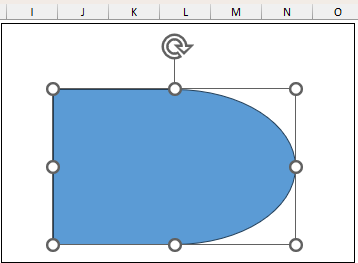
از زبانه «Shape Format» بخش «Shape Style» رنگ و شکل ظاهری آن را به دلخواه تغییر میدهیم. در این بخش میتوانیم اندازه خطوط، نوع شکل از نظر سایهدار یا سهبعدی بودن را نیز عوض کنیم.


- دو بار روی شکل کلیک میکنیم تا حالت تایپ متن فعال شود. سپس نام مشکل اصلی که دنبال رفع آن هستیم را داخل شکل مینویسیم.
-
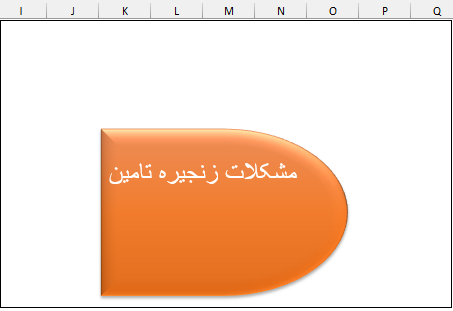
متن را انتخاب میکنیم و از زبانه «Home» اندازه، نوع فونت و محل قرارگیری آن داخل شکل را به دلخواه تغییر میدهیم.


۳. رسم استخوان اصلی ماهی
استخوان اصلی همان بخشی است که دلایل احتمالی مشکل به آن متصل میشوند. رسم این خط به شکل زیر است.
- از زبانه «Insert» ابزار «Shapes» به قسمت «Lines» میرویم و روی علامت خط صاف کلیک میکنیم.

- با نگاه داشتن دکمه سمت راست ماوس خط را به قسمت وسط «سر ماهی» وصل میکنیم.

- بعد از انتخاب خط، از زبانه «Shape Format» بخش «Shape Style» رنگ خط و ضخامت آن را به دلخواه تغییر میدهیم.

- بعد از انجام این کار نمودار به شکل زیر درمیآید.

۴. رسم استخوانهای فرعی ماهی
این قسمت از نمودار همان دلایل احتمالی مشکل هستند که بهصورت خطهای فرعی یا به اصطلاح «تیغهای ریز» در اطراف خط اصلی قرار میگیرند. برای رسم آن مراحل زیر را انجام میدهیم.
- از زبانه «Insert» بخش «Shapes» اولین خط را انتخاب میکنیم.

- به قسمت سر ماهی میرویم و از آنجا اولین خط را بهصورت زاویهدار و متصل به خط اصلی رسم میکنیم.

- بعد از انتخاب خط، رنگ و ضخامت آن را بهدلخواه تغییر میدهیم. ضخامت این خط را کمتر از ضخامت خط استخوان اصلی انتخاب میکنیم.

- خط را انتخاب میکنیم و ابتدا همزمان دکمه «Ctrl+C» را میزنیم. سپس با فشار دادن دکمه «Ctrl+V» به تعداد مشکلات احتمالی خطهای فرعی دیگر را رسم میکنیم. سپس آنها را به شکل تصویر زیر مانند استخوان ماهی در جای مناسب قرار میدهیم.

۵. رسم دم ماهی
رسم این قسمت اختیاری است. ولی ظاهر نمودار را بیشتر شبیه «ماهی» میکند. برای رسم آن مراحل زیر را انجام میدهیم.
- از زبانه «Insert» و بخش «Shapes» شکل مثلث را انتخاب میکنیم.

- مثلث را در قسمت انتهایی خط اصلی قرار میدهیم و به دلخواه رنگ و شکل ظاهری آن را انتخاب میکنیم.

۶. رسم دستهبندی علت ایجاد مشکل
در این مرحله دستهبندیهای علت ایجاد مشکل را در نمودار مشخص میکنیم. برای این کار مراحل زیر را انجام میدهیم.
- برای مشخص کردن عنوانهای دستهبندی ابتدا به دلخواه یک شکل را از قسمت «Shapes» انتخاب میکنیم.

- هر شکل را در انتهای خطوط فرعی قرار میدهیم. سپس رنگ هر یک را از قسمت «Shape Style» تغییر میدهیم.

- روی هر شکل کلیک میکنیم، سپس عنوان دسته را در آن مینویسیم. سپس با انتخاب هر متن فونت و رنگ آن را تغییر میدهیم.

۷. رسم علت ایجاد مشکل
آخرین مرحله مشخص کردن دلایل ایجاد مشکل در نمودار است. برای این کار مراحل زیر را انجام میدهیم.
- با ابزار «Shapes» یک خط معمولی یا فلشدار را انتخاب میکنیم.

- به تعداد مورد نیاز در بخش پایینی هر دستهبندی یک خط رسم میکنیم. سپس ضخامت و رنگ آنها را نیز به دلخواه تغییر میدهیم.

- از زبانه «Insert» بخش «Text box» بالای هر خط یک باکس برای نوشتن متن رسم میکنیم.

- بعد از نوشتن متن، روی هر باکس کلیک راست میکنیم. سپس با انتخاب بخش «Format shapes» قسمت «Shape Fill» را روی «No Fill» و بخش «Shape line» را روی «No line» قرار میدهیم. با این کار خطوط و پسزمینه هر باکس کاملا بیرنگ میشود.

- در نهایت بعد از نوشتن متن علتها، نمودار استخوان ماهی نهایی به شکل تصویر زیر درمی آید.

این روش رسم نمودار استخوان ماهی در اکسل ساده و قابل انجام برای همه کاربران از سطح مقدماتی تا پیشرفته است. البته نرمافزارهایی هم وجود دارند که قالبهای آماده جذابی برای رسم سادهتر و سریعتر این نمودار در اختیار کاربران قرار میدهند. با این حال بیشتر این قالبهای آماده پولی هستند و محدودیت استفاده برای کاربران ایرانی کار با آنها را مشکل میکند.
کاربردهای مهم نمودار استخوان ماهی
نمودار استخوان ماهی برای شناسایی مشکلات ریشهای در فعالیتهای مختلف صنعتی، آموزشی، بهداشت و درمان، تولید، بازاریابی و فروش محصول یا خدمت کاربرد دارد. اما مهمترین حوزههایی که این نمودار بیشترین استفاده را دارد به شرح زیر هستند.
- مدیریت پروژه: بررسی دلایل مشکلاتی مانند تحلیل تاخیر پروژه، تخصیص منابع، مدیریت ریسک.
- بازاریابی و فروش: بررسی دلایل مشکلاتی مانند کاهش فروش، شکایت مشتریان، شکست کمپین تبلیغاتی، کاهش سهم بازار.
- لجستیک و زنجیره تامین: بررسی دلایل مواردی مانند تاخیر تحویل کالا، کاهش موجودی انبار، آسیب به کالا، افزاش هزینه حمل ونقل.
- مدیریت کیفی تولید محصول: بررسی دلایل افزایش ضایعات، عیبهای ظاهری محصول، مغایرت با استانداردها، خرابی زودهنگام محصول تحویل شده به مشتری.
- مدیریت آموزش: بررسی دلایل افت تحصیلی، کاهش کیفیت دورهها، انصراف از تحصیل، کیفیت روش تدریس اساتید.
- مدیریت منابع انسانی: بررسی دلایل ترک خدمت پرسنل، غیبتهای مکرر، کاهش رضایت شغلی، شکاف مهارتی.
جمع بندی پایانی
مطالب مجله فرادرس را در جستجوی گوگل سریعتر ببینید