



کاربرد علامت در اکسل – جدول + معرفی ۲۷ علامت پرکاربرد و معنی آن ها
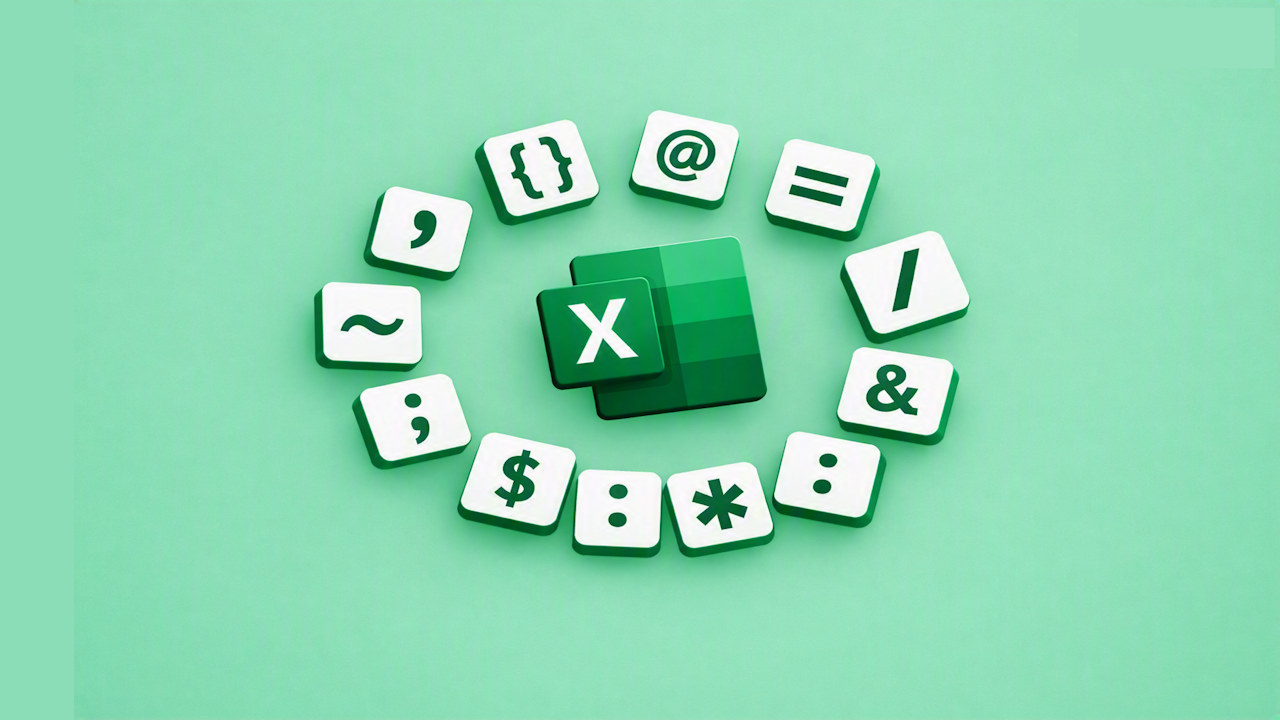
علائم در اکسل برای مدیریت و پردازش دادهها، تجزیه و تحلیل اطلاعات و ایجاد فرمولها استفاده میشوند. علامتهای متنی و ارجاع، علامتهای گروهبندی و کاراکترهای ویژه و علامتهای ریاضی سه دستهبندی پرکاربرد علامت های اکسل هستند. بیشترین استفاده علامتهای اکسل در فرمولنویسی با توابع مختلف است. بنابراین یادگیری نکات و ترفندهای صحیح نوشتن فرمول مبحث تکمیلی انواع علامتهای اکسل است. در این مطلب از مجله فرادرس کاربرد علامت در اکسل را با تمرکز بر ۲۷ علامت رایج در سه دستهبندی کلی را همراه مثال توضیح میدهیم.
- کاربرد 9 علامت اکسل را در دسته علائم متنی و ارجاع همراه مثال یاد میگیرید.
- کاربرد هفت علامت اکسل را در دسته علائم گروهبندی و کاراکترهای ویژه میآموزید.
- با کاربرد یازده علامت اکسل در دسته علائم ریاضی همراه مثال آشنا میشوید.



کاربرد علامت در اکسل
علامتها در اکسل برای انجام محاسبات، ارجاع به سلولها و محدودهها، مقایسه دادهها، گروهبندی عبارتها و کار با متن به کار میروند. با توجه به نوع کاربرد، متداولترین علامتها در اکسل را میتوان در سه دسته اصلی قرار داد:
- علامتهای متنی و ارجاع
- علامتهای گروهبندی و کاراکترهای ویژه
- علامتهای ریاضی
پرکاربردترین علامتهای این سه دسته به شرح جدول زیر هستند.
| دستهبندی علامتهای اکسل | پرکاربردترین علامتها |
| علامتهای متنی و ارجاع | & ، @ ، : ، , ، $ ، ! ، ; ، # |
| علامتهای گروهبندی و کاراکترهای ویژه | ` ، * ، { } ، [ ] ، ∼ ، () ، ? ، " |
| علامتهای ریاضی | / ، < ، > ، >= ، <= ، = ، <> ، - ، ٪ ، * ، + |
مهمترین موارد کاربرد علامت در اکسل برای اجرای صحیح فرمولها و تجزیه و تحلیل اطلاعات است که همه کاربران اکسل از سطح مقدماتی تا پیشرفته لازم است با نحوه کارکرد آنها آشنا باشند.

بنابراین در صورتیکه علاقهمند به یادگیری اصولی مهارتهای اکسل هستید، پیشنهاد میکنیم بهعنوان مطالعه تکمیلی فیلم آموزش استفاده از توابع و فرمولنویسی اکسل در فرادرس را مشاهده کنید.
در ادامه بحث کاربرد علامت در اکسل روش استفاده از علائم هر سه دستهبندی را همراه مثال توضیح میدهیم.
علامتهای متنی و ارجاع در اکسل
این دسته برای مدیریت و ترکیب دو متن، مشخص کردن متن در فرمول، تعیین محدوده سلول، ارجاع مطلق یا نسبی بین سلولها و کاربرگهای اکسل استفاده میشوند. در این بخش کاربرد نُه علامت زیر را بررسی میکنیم.
- علامت «&»
- علامت «@»
- علامت «:»
- علامت «,»
- علامت «$»
- علامت «!»
- علامت «;»
- علامت «#»

در ابتدای مطلب کاربرد علامت در اکسل، ترفندهای استفاده صحیح از «۹» مورد از علائم متنی و ارجاع را همراه مثال توضیح میدهیم.

۱. علامت «&»
علامت & یا اَمپرسند (Ampersand Sign) در اکسل برای ترکیب دو یا چند عبارت متنی و ساخت یک متن واحد بهکار میرود.
مثال
در جدول زیر میخواهیم متنهای نوشته شده در دو ستون را با هم ترکیب کنیم. بنابراین مانند تصویر زیر نشانی دو سلول را همراه با علامت & مینویسیم. برای سلول اول این کار را با نوشتن =A2&B2 انجام میدهیم.

همچنین اگر بخواهیم خروجی متن نهایی، واضحتر باشد، تعداد فاصله مورد نیاز را به شکل فرمول نمونه =A2&" "&B2 داخل گیومه مینویسیم.

البته بهجز این علامت دو تابع TEXTJOIN در نسخههای جدید اکسل و تابع CONCATENATE وجود دارند که برای ترکیب رشتههای متنی به کار میروند.
در مطلب زیر از مجله فرادرس روش کار با تابع TEXTJOIN را بهطور کامل توضیح دادهایم.
۲. علامت «@»
از علامت @ (At Sign) در فرمولنویسی اکسل برای ارجاع به یک سلول در همان سطر جدول استفاده میکنیم. این علامت در هنگام فرمولنویسی داخل سلول جدول اکسل به شکل خودکار اضافه میشود.
مثال
در جدول زیر میخواهیم سود سالیانه هر فروشگاه را با استفاده از سود ماهیانه حساب کنیم.

ابتدا در سلول C2 علامت = را مینویسیم و سلول B2 را انتخاب میکنیم. بلافاصله بعد از نوشتن این فرمول اکسل بهصورت خودکار علامت @ را قبل از ارجاع سلول قرار میدهد. این علامت به اکسل نشان میدهد که محاسبه را برای هر ردیف بهصورت جداگانه انجام دهد و فقط مقدار همان ردیف را درنظر بگیرد. اگر علامت @ در جدول نباشد، اکسل ممکن است فرمول را برای کل ستون اجرا کند.

سپس کل فرمول را مینویسیم.

نتیجه نهایی به شکل زیر است.

برای مطالعه تکمیلی نحوه ساخت جدول در اکسل در مطلب زیر نکات لازم را توضیح دادهایم.
۳. علامت «:»
علامت : یا (Colon Sign) برای مشخص کردن یک محدوده از سلول و وارد کردن اطلاعات به شکل زمان کاربرد دارد. در حالت معمولی وقتی میخواهیم آدرس یک محدوده سلول را در اکسل مشخص کنیم، از علامت : بین آدرس سلولها استفاده میکنیم. همچنین میتوانیم آن را طوری بهکار ببریم که اکسل مقادیر وارد شده به سلول را بهعنوان زمان تشخیص دهد.
مثال
برای نمونه کاربرد علامت در اکسل، اگر بخواهیم مجموع اعداد سلولهای A1 تا B4 را محاسبه کنیم، فرمول را به شکل تصویر زیر مینویسیم. در این حالت علامت : نقش ارجاع سلولها را دارد.

اما در حالت دوم وقتی یک زمان را در سلول مینویسیم، اگر از علامت . برای جدا کردن ساعت و دقیقه استفاده کنیم، اکسل آن را بهعنوان عدد اعشاری در نظر میگیرد.

این موضوع بهخصوص در مواردی که زمان با دو عدد صفر شروع میشود یا خاتمه پیدا میکند، مشکلساز است. بهعنوان مثال اکسل در زمان نمایش 00.25 صفرها را حذف میکند. اما با نوشتن علامت : بین ساعت و دقیقه، عدد نهایی بهعنوان زمان شناخته میشود. البته برای رفع مشکل میتوانیم قالببندی سلول را از بخش «Format Cell» روی «Time» قرار دهیم. اما استفاده از علامت : سریعتر است.
برای یادگیری تکمیلی انواع قالببندی سلول پیشنهاد میکنیم فیلم آموزش ترفندهای کاربردی اکسل در فرادرس را با تمرکز بر فصل دوم آن مشاهده کنید.
۴. علامت «,»
علامت , یا (Comma Sign) کاربردهای بسیاری در اکسل دارد که یکی از مهمترین آنها جدا کردن آرگومانهای یک تابع در فرمول است. این علامت به اکسل نشان میدهد تا بخشهای مختلف ورودی یک تابع را از یکدیگر جدا کند.
مثال
در جدول زیر از علامت , برای جدا کردن آرگومانهای ردیف، ستون، عدد شروع و تعداد گام در تابع SEQUENCE استفاده کردهایم.

در مثال زیر نیز علامت , همراه علامت : در تابع LARGE برای جدا کردن آرگومانها در فرمول استفاده شده است.

فرمولنویسی با تابع LARGE را در مطلب زیر بهطور کامل توضیح دادهایم.
از علامت , بهعنوان جداکننده هزارگان در اعداد برای بهتر خواندن آنها نیز میتوانیم استفاده کنیم. در این حالت ابتدا سلول شامل عدد را انتخاب میکنیم. سپس کلید ترکیبی Ctrl+1 را میزنیم تا به بخش «Format Cells» برویم. در نهایت در بخش «Category» تیک مربوط به مقدار «Number» با عنوان «Use 1000 seperator» را علامت میزنیم.

یکی دیگر از رایجترین کاربردهای علامت , در اکسل استفاده بهعنوان جداکننده برای ترکیب و تفکیک متنها در ابزار Power Query است که در مطلب زیر مقدمه کار با آن را توضیح دادهایم.
۵. علامت «$»
استفاده از علامت $ (Dollar sign) در فرمولنویسی اکسل ارجاع سلول را از حالت نسبی به مطلق یا ترکیبی تبدیل میکند.بهطور پیشفرض ارجاع یا آدرسدهی سلولها در اکسل به حالت نسبی هستند یعنی به موقعیت نسبی سلول اشاره میکنند. اگر در این حالت فرمول را در سلول دیگر کپی کنیم، ارجاع سلول متناسب با موقعیت آن در جدول تغییر میکند. اما با اضافه کردن علامت $ ارجاع به شکل مطلق تغییر میکند. بنابراین در صورت کپی کردن فرمول به سلول دیگر، ارجاع سلول تغییر نمیکند. یعنی سطر و ستون همان مقدار قبل باقی میماند.
مثال
در جدول فرضی زیر نرخ دستمزد دریافتی مشاوران یک شرکت را در سلول E2 نوشتهایم که میخواهیم بدون تغییر در اعداد ستون B ضرب شود. نتیجه نهایی را هم در ستون C نمایش میدهیم. برای این کار ابتدا با نوشتن علامت $ قبل از شماره سطر و ستون سلول E2 به شکل $E$2 ارجاع آن را به شکل مطلق در میآوریم. بنابراین با کپی کردن فرمول در سلولهای دیگر ستون C، همچنان فرمول به سلول E2 و مقدار موجود در آن ارجاع میدهد.

همچنین نوشتن علامت $ قبل از شماره سطر یا ستون یک ارجاع ترکیبی ایجاد میکند. در تصویر زیر ارجاع مربوط به شماره ستون مقدار نوشته شده در سلول E7 نسبی است. اما ارجاع مربوط به شماره ردیف مطلق است. یعنی با کپی کردن فرمول در سلولهای دیگر ارجاع ستون تغییر میکند، اما سطر ثابت میماند. بنابراین در این مثال نرخ پرداخت دستمزد با اضافه شدن ستون جدید ثابت خواهد ماند.

برای آشنایی مبانی روشهای ارجاع سلولی پیشنهاد میکنیم فیلم آموزش رایگان آدرسدهی نسبی و مطلق در اکسل در فرادرس را مشاهده کنید.
همچنین پیشنهاد میکنیم برای یادگیری کامل فرمولنویسی با این روش آدرسدهی با تمرکز بر کاربرد علامت & در اکسل درس پنجم از فیلم آموزش استفاده از توابع و فرمولنویسی در اکسل در فرادرس را نیز مشاهده کنید.
۶. علامت «!»
علامت ! (Exclamation Point) در فرمولنویسی اکسل برای آدرسدهی سلولها از یک کاربرگ به کاربرگ دیگر به کار میرود.
مثال
فرض میکنیم دو جدول مختلف در دو کاربرگ به نام «Sheet1» و «Sheet2» داریم. حال میخواهیم مجموع سود هفته اول نوشته شده در سلول B7 از «Sheet1» را در سلول B1 از «Sheet2» بنویسم. برای این کار فرمول =SUM(Sheet1!B6) را مانند تصویر زیر در «Sheet2» مینویسیم.

همچنین اگر بخواهیم مجموع کل فروش هفته اول و دوم را نیز در «Sheet2» بنویسیم، فرمول به شکل تصویر زیر خواهد بود.

۸. علامت «;»
کاربرد علامت; یا «نقطه ویرگول» (Semicolon sign) در اکسل بسیار محدود است. در بیشتر موارد زمانیکه میخواهیم نتیجه یک فرمول شامل ثابت آرایهای را به شکل یک آرایه عمودی برگردانیم از این علامت استفاده میکنیم.
مثال
در جدول زیر میخواهیم اولین سه عدد بزرگ را مشخص کنیم. بنابراین با استفاده از تابع LARGE و استفاده از علامت ; فرمول به شکل زیر در میآید. همانطور که مشخص است نتیجه نهایی به شکل آرایه عمودی در جدول نمایش داده میشود.

اما اگر همین مثال را با علامت , بنویسیم، نتیجه بهصورت افقی نمایش داده میشود.

در مطلب زیر نکات مهم در فرمولنویسی آرایهای را توضیح دادهایم.
۹. علامت «#»
گذاشتن علامت # یا هشتگ (Hash sign) در فرمول به اکسل نشان میدهد که آن نتایج را بهصورت خودکار در چند سلول پشت سر هم نشان دهد. این محدوده در اصطلاح بهنام (Spill range) شناخته میشود و به همین دلیل علامت # را «عملگر محدوده اِسپیل» هم مینامند. فرمولی که شامل علامت # است در صورت بزرگ یا کوچک شدن محدوده، بهصورت خودکار با هر تغییر بروزرسانی میشود.
مثال
برای درک بهتر کاربرد علامت هشتگ یک مثال را در دو مرحله و با دو تابع مختلف در جدول زیر بررسی میکنیم. در مرحله اول ابتدا با استفاده از تابع UNIQUE بعد از حذف اسامی تکراری، تمام انواع مختلف حیوانات را در ستون C فهرست میکنیم.

حال میخواهیم تعداد هر نوع حیوان خروجی مرحله اول را بشماریم. از آنجا که هدف ما از شمارش، تغییر خودکار تعداد در صورت اضافه کردن نام جدید یا حذف یک نام از فهرست ستون C است، یک علامت # را قبل از نام محدوده قرار میدهیم. بنابراین فرمول نهایی و نتیجه به شکل تصویر زیر درمیآید. در این حالت فقط کافی است فرمول را در سلول D2 بنویسیم. با این کار فرمول بهصورت خودکار عملیات شمارش را در بقیه سلولها نیز انجام میدهد و به اصطلاح در بقیه سلولها سرریز یا اسپل میکند.

اگر علامت هشتگ را در فرمول نگذاریم، نتیجه فقط در سلول D2 محاسبه میشود و در صورت حذف یا اضافه شدن اطلاعات، جدول بروز نخواهد شد.
برای نصب اپلیکیشن رایگان مجله فرادرس، کلیک کنید.
علامت های گروهبندی و کاراکترهای ویژه در اکسل
این دسته علامتها برای مشخص کردن ساختار فرمول و گروهبندی بخشهای مختلف آن یا انجام برخی کارهای خاص استفاده میشوند. در این بخش کاربرد هفت علامت زیر را در اکسل بررسی میکنیم.
- علامت «`»
- علامت «*»
- علامت «?»
- علامت «∼»
- علامت «"»
- علامت «{ }»
- علامت «[ ]»
- علامت «( )»

در ادامه مطلب کاربرد علامت در اکسل، نکات استفاده از پرکاربردترین علائم گروهبندی و کاراکترهای ویژه را همراه مثال یاد میگیریم.
۱. علامت «`»
قرار دادن علامت ` یا آپاستروف (Apostrophe sign) در ابتدای محتوای سلول باعث میشود که اکسل آن را بهعنوان متن در نظر بگیرد. از این قابلیت اکسل بهخصوص زمانیکه میخواهیم اعدادی مانند شماره تلفن، کد ملی، کد کالا یا شماره شناسایی را بدون حذف صفر در ابتدای آن در سلول وارد کنیم، کاربرد دارد.
مثال
میخواهیم شماره کد ملی تعدادی افراد را که در ابتدای همه آنها عدد صفر قرار دارد را در جدول اکسل وارد کنیم. برای این کار کافی است یک علامت ` در ابتدای عدد قرار دهیم تا اکسل آن را بهعنوان متن در نظر بگیرد. همانطور که در جدول مشخص است بدون قرار دادن علامت ` ، اکسل عدد صفر ابتدای هر شماره را حذف میکند.

۲. علامت «*»
علامت * (Asterisk sign) بهعنوان عملگر ضرب در محاسبات و در بعضی توابع جستجو بهعنوان وایلد کارت و نماینده تعدادی از کاراکترها بهکار میرود.
مثال
سادهترین کاربرد علامت * استفاده بهعنوان عملگر ضرب در فرمولنویسی است. همانطور که در تصویر زیر نشان دادهایم برای محاسبه سود سالیانه فروشگاههای مختلف، سود ماهیانه را در عدد «۱۲» با علامت * ضرب میکنیم.

در حالت دیگر میخواهیم مجموع امتیازات تیمهایی که ابتدای کد شناسایی آنها حروف «GB» است را محاسبه کنیم. برای این کار با استفاده از علامت * فرمول را به شکل تصویر زیر مینویسیم.

همچنین این علامت بهعنوان وایلدکارت در جستجوی متنی عبارتها نیز بهکار میرود.
در مطلب زیر انواع وایلدکارتها و کاربرد آنها را توضیح دادهایم.
۳. علامت «?»
علامت ? یا سوال (Question mark sign) یک وایلد کارت در اکسل است. این علامت در فرمولها، فیلتر کردن وجستجوی متن نماینده یک تک کاراکتر است.
مثال
در جدول زیر میخواهیم به شکلی محاسبات را انجام دهیم که فقط کدهایی در مجموع فروش لحاظ شوند که تعداد کاراکتر آنها برابر با پنج باشد. بنابراین مانند تصویر زیر در فرمولنویسی با تابع SUMIF این پنج کاراکتر را با پنج علامت سوال مشخص میکنیم.

در این مثال اگر بخواهیم کدهای محصول سه کاراکتری را که در انتهای آنها عدد «۲» قرار دارد، پیدا کنیم به شکل زیر عمل میکنیم.
- ابتدا دکمه Ctl+F را فشار میدهیم.
- در محل جستجو عبارت ??2 را مینویسیم و روی دکمه «Find all» میزنیم.

- نتیجه نهایی، دو کد محصول نشان داده شده در تصویر زیر است.

۴. علامت «{ }»
علامت {} یا آکولاد (Curly Braces) برای ایجاد یا نمایش مقادیر به شکل آرایه استفاده میشوند. یعنی بهجای اینکه فرمول با یک مقدار نوشته شود یا فقط یک نتیجه را برگرداند، با مجموعهای از مقادیر کار میکند یا چند مقدار را برمیگرداند. بعضی توابع جدید اکسل مانند تابع SORT یا تابع FILTER بهصورت خودکار آرایههای پویا ایجاد میکنند و با اجرای تابع در یک سلول، نتیجه در سلولهای مجاور گسترش مییابد. علامت {} در بعضی فرمولها برای ایجاد ثابتهای آرایهای هم کاربرد دارد.
مثال
فرض میکنیم بهعنوان مدیر یک شرکت در بیستم هر ماه میلادی پاداشی به پرسنل خود میدهیم. حال میخواهیم این موارد را در داخل اکسل ثبت کنیم. در این حالت بهجای ثبت دستی تاریخ، فرمول را با تابع DATE و علامت {} به شکل تصویر زیر مینویسیم.

علامت {} در فرمولنویسی با توابع منطقی نیز به کوتاهتر شدن فرمول کمک میکنند. در این حالت با استفاده از علامت آکولاد نیاز به نوشتن جداگانه شرط در هر سلول را حذف میکنیم. بهعنوان مثال در جدول زیر اگر بخواهیم بعد از پیدا کردن اعداد «۵»، «۶»، «۷» و «۸» فرمول عبارت «درست» را نشان دهد، مانند تصویر زیر آن را با دو تابع IF و تابع OR مینویسیم.

۵. علامت «∼»
علامت ∼یا تیلدا (Tilda sign) یک وایلد کارت در اکسل است. در مواقعی که میخواهیم کاراکترهای ویژهای مانند* یا؟ را جستجو کنیم، قبل از هر یک، از علامت ∼ استفاده میکنیم. با این کار به اکسل میگوییم که این علامتها را بهعنوان یک علامت معمولی در نظر بگیرد نه یک وایلد کارت.
مثال
در جدول زیر میخواهیم سلولهایی که در آنها علامت * قرار دارد را پیدا کنیم.

برای این کار بعد از انتخاب جدول دکمه Ctrl+F را فشار میدهیم و در باکس جستجوی «Find» علامت ∼*را مینویسیم.

نتیجه به شکل زیر در میآید.

۶. علامت « " »
یک جفت علامت" (Quotatin mark sign)در اکسل برای مشخص کردن عبارتهای متنی در فرمولنویسی کاربرد دارد. البته در مواردی هم فقط فاصله خالی را داخل یک جفت علامت " قرار میدهیم. معمولا زمانیکه بخواهیم به اکسل نشان دهیم که انجام یک عملیات خاص در فرمول را با سلول خالی جایگزین کند، این علامت گزینه مناسبی است.
مثال
اولین نمونه ساده کاربرد علامت " در فرمولنویسی اکسل با توابع شرطی است. همانطور که در تصویر زیر میبینیم در فرمول نوشته شده اگر نمرات دانشآموزی بیشتر یا مساوی با عدد «۵۰» باشد، خروجی فرمول عبارت «قبول» و در غیر اینصورت عبارت «مردود» است. برای دریافت خروجی صحیح لازم است هر دو عبارت متنی «قبول» و «مردود» را در فرمول داخل یک جفت علامت " قرار دهیم.

اما دومین کاربرد علامت در اکسل برای جایگزینی مقدار خالی به جای پیام خطا را در نمونه زیر توضیح دادهایم. در این مثال اگر از علامت " در فرمول استفاده نکنیم، خروجی تقسیم عدد سلول C4 بر B4 پیام خطای #DIV/0! است. بنابراین با استفاده از تابع IFERRORR و یک جفت علامت " فرمول، پیام خطا را با سلول خالی جایگزین میکند.

در حالت دیگر هم یک جفت علامت " را برای یک ایجاد سلول خالی هنگام ترکیب دو متن در دو سلول اکسل استفاده می کنیم.
در صورت علاقه به یادگیری نکات تکمیلی در مطلب زیر کار با انواع توابع شرطی اکسل را توضیح دادهایم.
۷. علامت «[ ]»
علامت [ ] یا براکت (Square Brackets sign) در جدول قالببندی شده اکسل برای ارجاع به یک سرتیتر استفاده میشود.
مثال
در جدول زیر میخواهیم برای بهدست آوردن گردش مالی، اعداد ستون «مقدار» را در «قیمت فروش» ضرب کنیم.

در این حالت وقتی در سلول D2 علامت = را میگذاریم و روی سلول B2 کلیک میکنیم، فرمول بهصورت خودکار علامت [] را در سلول مینویسید. به این کار در فرمولنویسی اکسل، «ارجاع ساختاری» هم میگویند.

با تکمیل فرمول یعنی نوشتن علامت ضرب و کلیک کردن روی سلول C2 یک ارجاع ساختاری دیگر نیز با علامت براکت در فرمول نمایش داده میشود.

با زدن دکمه ENTER فرمول در دیگر سلولها به همین شکل اجرا میشود.

ارجاع ساختاری خواندن و درک فرمولها را سادهتر میکند و هر تغییر در سرتیتر ستون را روی سایر سلولهای جدول نیز انجام میدهد.
۸. علامت «( )»
علامت () یا پرانتز (Parentheses sign) برای مشخص کردن ترتیب انجام محاسبات در اکسل کاربرد دارد. از آنجا که اکسل یک ماشین حساب پیشرفته است، هنگام ارزیابی فرمولها از ترتیب مشخصی پیروی میکند. به این شکل که ابتدا پرانتزها، سپس به ترتیب علامت توان، ضرب و تقسیم و در نهایت جمع و تفریق را انجام میدهد.
مثال
در سادهترین حالت اگر فرمول =10+5*2 را در اکسل بنویسیم، نتیجه عدد «۲۰» است. زیرا طبق قانون، ابتدا عملیات ضرب و سپس عملیات جمع انجام میشود. اما اگر فرمول را به شکل =(10+5)*2 بنویسیم، نتیجه نهایی عدد «۳۰» است. زیرا علامت پرانتز عملیات جمع را در اولویت قرار میدهد.
البته یکی از کاربردهای اصلی علامت پرانتز در فرمولنویسی است. به این شکل که بعد از علامت = ابتدا لازم است یک علامت ( را بنویسیم، سپس بعد از تکمیل فرمولنویسی با علامت ) عملیات را خاتمه دهیم. بهعنوان مثال فرمول نمونه با تابع XLOOKUP به شکل =XLOOKUP(D2,$A$2:$A$11,$B$2:$B$11) است.
برای یادگیری تکمیلی توابع جستجو در اکسل، در مطلب زیر نحوه کار با تابع XLOOKUP را توضیح دادهایم.
یادگیری کاربرد علامت در اکسل برای فرمولنویسی همراه فرادرس
تا این بخش از مطلب، کاربرد علامت در اکسل با تمرکز بر مهمترین علامتها را یاد گرفتیم. همانطور که دیدیم در بیشتر موارد آشنایی با روش فرمولنویسی ساده تا پیشرفته در اکسل نقش اصلی در استفاده درست از این علامتها را دارد. با توجه به اینکه موضوع علامت و توابع اکسل تکمیلکننده یکدیگر هستند، یادگیری کامل ترفندهای فرمولنویسی بسیار مهم است. زیرا در غیر این صورت در هنگام کار با مشکل روبرو میشویم.
در این مسیر مجموعه فیلمهای آموزشی تهیه شده در فرادرس راهنمایی جامع برای یادگیری هستند. تنوع آموزش انواع توابع مهم و کاربردی، تدریس دروس توسط اساتید شناخته شده و امکان دریافت گواهینامه معتبر از مهمترین ویژگیهای این مجموعه است. همچنین در صورت ارزیابی بهعنوان کاربر فعال فرادرس، تخفیفهای ویژهای نیز در اختیارتان قرار میگیرد.

پیشنهاد اول مشاهده فیلمهای آموزشی منتخب زیر است.
- فیلم آموزش استفاده از توابع و فرمولنویسی اکسل همراه گواهینامه در فرادرس
- فیلم آموزش ابزارهای کاربردی اکسل همراه گواهینامه در فرادرس
- فیلم آموزش ترفندهای کاربردی اکسل همراه گواهینامه در فرادرس
در گام دوم نیز علاقهمندان میتوانند موضوع دلخواه خود را از دو مجموعه فیلم آموزش زیر انتخاب کنند.
- مجموعه فیلم آموزش توابع و فرمولنویسی اکسل در فرادرس
- مجموعه فیلم آموزش مقدماتی تا پیشرفته اکسل در فرادرس
علامت های ریاضی پرکاربرد در اکسل
علامتهای ریاضی در اکسل همانطور که از نام آنها مشخص است، برای انجام محاسبات مانند جمع، تفریق، تقسیم، ضرب کاربرد دارند. همچنین علامتهای مساوی، نامساوی، بزرگتر و کوچکتر هم در این دسته قرار دارند. در این بخش علامتهای زیر را بررسی میکنیم.
- علامت «/»
- عملگرهای منطقی
- عملگرهای مقایسهای
- علامت «-»
- علامت «٪»
- علامت «+»
- علامت «*»

در آخرین بخش مطلب کاربرد علامت در اکسل، نکات استفاده از علائم ریاضی را با تمرکز بر فرمولنویسی همراه مثال یاد میگیریم.
۱. علامت «/»
علامت / یا اسلش (Forward Slash sign) برای انجام عملیات تقسیم دو مقدار در اکسل بهکار میرود. البته این علامت در برخی موارد بهعنوان جداکننده ماه، روز، سال در تاریخها یا نشان دادن ساعت نیز استفاده میشود. در این حالتها لازم است قالب سلول را از بخش «Format Cells» روی «Date» یا «Time» تنظیم کنیم.
مثال
سادهترین حالت استفاده از علامت / برای تقسیم دو عدد مانند تصویر زیر است.

در حالت دیگر هم کافی است بعد از علامت / فرمت سلول را به شکل مناسب تنظیم کنیم. در تصویر زیر فرمت تاریخ را در سلول A2 با این علامت نوشتهایم.

۲. عملگرهای منطقی
عملگرهای منطقی (Logical signs) در اکسل علامتهایی هستند که برای ارزیابی مقادیر عددی با یکدیگر (کوچکتر، بزرگتر، کوچکتر یا مساوی، بزرگتر یا مساوی) بهکار میروند.
مثال
هر یک از عملگرهای منطقی بسته به نیاز کاربر در فرمولنویسی استفاده میشوند. در جدول زیر نمونهای از کاربرد علامت در اکسل با تمرکز بر این عملگرها را در فرمولنویسی شرطی توضیح میدهیم.
| عملگر منطقی | توضیح عملکرد | نمونه فرمول | توضیح فرمول |
| > | کوچکتر از | IF(A2<75,"Fail","Pass")= | اگر A2 کوچکتر از ۷۵ است عبارت «Fail» و در غیر این صورت عبارت «Pass» را بنویس. |
| < | بزرگتر از | IF(A2>75,"Fail","Pass")= | اگر A2 بزرگتر از ۷۵ است عبارت «Fail» و در غیر این صورت عبارت «Pass» را بنویس. |
| => | کوچکتر یا مساوی با | IF(A2<=75,"Fail","Pass")= | اگر A2 کوچکتر یا مساوی با ۷۵ است عبارت «Fail» و در غیر این صورت عبارت «Pass» را بنویس. |
| =< | بزرگتر یا مساوی با | (A2>=75,"Fail","Pass")IF= | اگر A2 بزرگتر یا مساوی با ۷۵ است عبارت «Fail» و در غیر این صورت عبارت «Pass» را بنویس. |
۳. عملگرهای مقایسهای
عملگرهای مقایسهای (Comparison signs) برای نشان دادن برابر بودن با یک مقدار یا توضیح کاربرد نامساوی در اکسل استفاده میشوند.
مثال
دو مورد زیر نمونهای از کاربرد علامت در اکسل با تمرکز بر عملگرهای مقایسهای هستند.
| علامت مقایسهای | توضیح کارکرد | نمونه فرمول | توضیح فرمول |
| = | مساوی با | IF(A2=B1,"Go","Stop")= | اگر مقدار سلول A2 برابر با B1 است، عبارت «Go» و در غیر این صورت عبارت «Stop» را بنویس. |
| <> | نامساوی با | IF(A2<>B1,"Go","Stop")= | اگر مقدار سلول A2 با مقدار B1 برابر نباشد، عبارت «Go» و در غیر این صورت عبارت «Stop» را بنویس. |
البته علامت = عملگر اصلی شروع فرمولنویسی در اکسل نیز است.
۴. علامت «-»
علامت- (Minus sign) یک عملگر ریاضی است که برای کم کردن دو عدد در اکسل استفاده میکنیم. البته در فرمولنویسیهای پیچیده نیز با استفاده از دو علامت تفریق -- مقادیر منطقی «True» یا «False» را به اعداد «۱» و صفر تبدیل میکنیم.
مثال
در جدول زیر برای کم کردن دو مقدار نمایش داده شده در سلولهای A1 و A2 فرمولنویسی را مانند تصویر زیر انجام میدهیم.

نمونه کاربرد علامت در اکسل زمانیکه از دو علامت تفریق استفاده کنیم، با استفاده از تابع LEN مانند تصویر زیر است. در این مثال میخواهیم تعداد کلماتی که کاراکترهای بیشتر از «۵» دارند را بشماریم. بنابراین با نوشتن فرمول =SUM(--(LEN(A2:A5)>5)) نتیجه عدد «۳» است.

در این مثال فرمول به شکل زیر عمل میکند.
- ابتدا تابع LEN اگر متن نوشته شده در سلولهای جدول بیشتر از پنج کاراکتر باشد، «TRUE» را بازمیگرداند. در غیر این صورت «False» را باز میگرداند.
- در مرحله بعد علامت -- به هر عبارت «TRUE» عدد یک و به هر عبارت «FALSE» عدد صفر را اختصاص میدهد.
- در نهایت تابع SUM مجموع خروجی اعداد بازگردانده شده با علامت -- را با یکدیگر جمع میکند.
اگر در این فرمول علامت -- را استفاده نکنیم، خروجی عدد صفر است. زیرا هیچ یک از توابع منطقی «TRUE» و «FALSE» به عدد تبدیل نمیشوند.
در مطلب زیر روش کار با تابع LEN را بهصورت کامل توضیح دادهایم.
۵. علامت «٪»
علامت ٪ یا درصد (Percentage sign) نشان میدهد که مقدار نوشته شده در سلول یک عدد با شاخص درصد است. اگر در یک سلول از این علامت استفاده کنیم، مقدار آن از «عدد» به «درصد» تغییر میکند.
مثال
برای تغییر فرمت یک سلول خالی به درصد ابتدا به زبانه «Home» میرویم. سپس از بخش «Number» علامت ٪ را انتخاب میکنیم. با این کار علامت درصد بهصورت خودکار در سلول نمایش داده میشود.

البته اگر در سلولی که عدد قرار دارد، از این روش علامت ٪ را قرار دهیم، مقدار آن در عدد «۱۰۰» ضرب میشود. بنابراین قبل از کاربرد این علامت لازم است به این نکته توجه کنیم.
۶. علامت «+»
علامت + یا جمع (Plus sign) یک عملگر ریاضی برای محاسبه مجموع اعداد است. البته این علامت در ابتدای فرمول بهجای علامت = هم استفاده میشود.
مثال
سادهترین نمونه کاربرد علامت اکسل برای محاسبه مجموع دو مقدار با علامت + مانند تصویر زیر است.

همچنین اگر بخواهیم از این علامت بهجای = در ابتدای فرمول استفاده کنیم، عبارت +A1+A2 را مینویسیم. این حالت در مورد افرادی که از بخش ماشین حساب کیبورد استفاده میکنند، بسیار کاربردی است. زیرا در بیشتر کیبوردها علامت = در این بخش قرار ندارد. بنابراین اگر عادت به استفاده از این قسمت را داریم، نوشتن علامت + در ابتدای فرمول با قسمت ماشین حساب کیبورد، کار را سریعتر میکند.
۷. علامت «*»
علامت * (Multiply sign) برای ضرب کردن دو مقدار در اکسل بهکار میرود.
مثال
سادهترین حالت استفاده از علامت * در اکسل محاسبه حاصلضرب مقادیر نوشته شده در سلول A2 و A3 است.

جمعبندی پایانی
علامتها در اکسل برای گروهبندی، انجام محاسبات، فرمولنویسی، آدرسدهی و ارجاع بهکار میروند. در این مطلب از مجله فرادرس ترفندهای مهم کاربرد علامت در اکسل را در سه دستهبندی کلی همراه مثال یاد گرفتیم. با توجه به اینکه بیشترین کاربرد این علامتها در فرمولنویسی اکسل است، یادگیری مفاهیم مربوط از سطح مقدماتی تا پیشرفته بسیار اهمیت دارد. زیرا توجه به ترفندهای اصلی کار احتمال ایجاد خطا در حین کار را کمتر میکند. بنابراین علاقهمندان میتوانند نکات تکمیلی را در مجموعه فیلم آموزش توابع و فرمولنویسی اکسل در فرادرس دنبال کنند.
مطالب مجله فرادرس را در جستجوی گوگل سریعتر ببینید