



WordArt در ورد چیست و در کدام زبانه قرار دارد؟ – به زبان ساده + روش استفاده

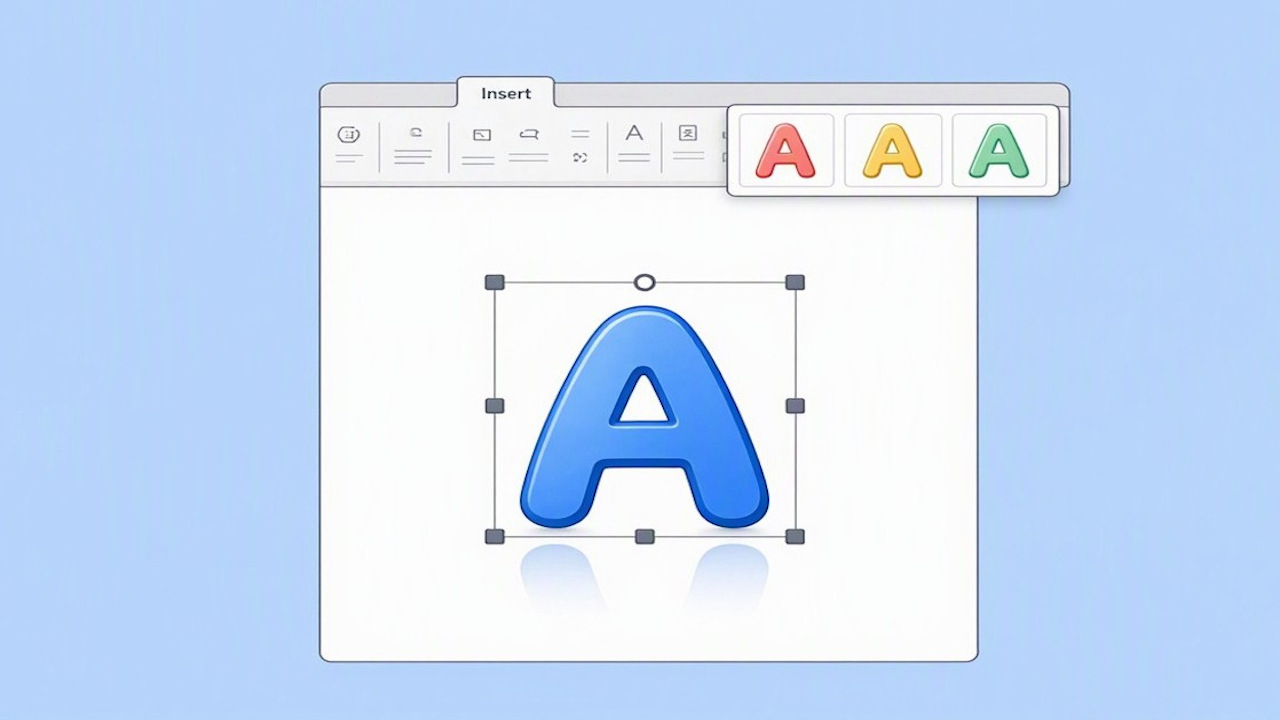
WordArt یکی از قابلیتهای نرمافزارهای مایکروسافت برای تغییر ظاهر و برجسته کردن متن با استفاده از جلوههای ویژه است. با این قابلیت در نرمافزار ورد میتوانیم مواردی مانند ایجاد سایه، خطکشی دور متن، طیفهای رنگی داخل حروف، کلمات خمیده و جلوههای سهبعدی را به نوشتهها اضافه کرده و آنها را صفحهآرایی کنیم. استفاده از WordArt در نرمافزار ورد به زیباتر شدن اسنادی مانند تراکتها، دعوتنامهها و ارائه تصویری گزارش کمک میکند. برای انجام کار کافی است از زبانه «Insert» و بخش «text» وارد باکس «WordArt» شویم. در این مطلب از مجله فرادرس مراحل کار با WordArt در ورد و تنظیمات آن را به شکل تصویری یاد میگیریم.
- پنج مرحله وارد کردن WordArt در صفحه ورد را به شکل تصویری یاد میگیرید.
- روش تغییر شکل ظاهری، نوع فونت و رنگ نوشته WordArt را درک میکنید.
- روش ایجاد سایه و سهبعدی کردن نوشته WordArt را بررسی میکنید.
- با یک مثال ساده، روش اضافه کردن WordArt به تصویر را میآموزید.


مراحل استفاده از WordArt در ورد
کار با WordArt در ورد بسیار ساده است و با انجام سه مراحل زیر بهراحتی میتوانیم ظاهر گرافیکی متن را تغییر دهیم.
- کلیک روی زبانه Insert
- ورود به بخش Text
- کلیک روی WordArt
- نوشتن متن
- انجام تنظیمات

WordArt سبکهای آماده متنوعی با طیفهای رنگی مختلف دارد که میتوانیم با آن متن را به شکل دلخواه درآوریم. اما علاوه بر این قابلیت، نرمافزار ورد در همه نسخههای خود امکانات دیگری برای درج متن هنری، ایجاد الگوی دلخواه با اشکال و قالببندی دارد. بنابراین پیشنهاد میکنیم برای یادگیری تکمیلی فیلم آموزش ورد در آفیس ۳۶۵ در فرادرس را که لینک آن در ادامه آورده شده است را با تمرکز بر فصل دوم آن مشاهده کنید. همچنین به افرادی که با نسخه ۲۰۲۱ ورد کار میکنند، پیشنهاد میکنیم فصل دوم و سوم فیلم آموزش ورد ۲۰۲۱ در فرادرس را مشاهده کنند.
البته در این مسیر، یادگیری کامل ترفندهای ورد به زیباتر کردن گزارشها و تنظیم حرفهای آنها کمک میکند.
یادگیری کامل قابلیتها و ترفندهای ورد همراه با فرادرس
نرمافزار ورد بهعنوان پرکاربردترین ابزار تایپ و ویرایش گزارش، پایاننامه و مقاله امکانات بسیار زیادی دارد. رسم جدول، اضافه کردن تصویر، صفحهآرایی، نوشتن متنهای هنری، رسم نمودار نمونههایی از این قابلیتها هستند. یادگیری این موارد برای تنظیم اسناد حرفهای ضروری است. با توجه به تنوع این امکانات همراه شدن با مجموعه فیلمهای آموزشی تهیه شده در فرادرس دسترسی آسانی برای یادگیری موضوع دلخواه را فراهم میکند. همچنین دریافت گواهینامه معتبر دو زبانه، اشتراک ویژه و تخفیف برای کاربران فعال از مزیتهای یادگیری نرمافزار ورد در فرادرس است.
پیشنهاد اول برای شروع مسیر مشاهده فیلمهای آموزشی منتخب زیر است.
- فیلم آموزش صفحهآرایی پایاننامه و مقاله در ورد همراه فرادرس
- فیلم آموزش ساخت رزومه با ورد همراه گواهینامه در فرادرس
- فیلم آموزش طراحی گرافیکی با ورد همراه گواهینامه در فرادرس
- فیلم آموزش ورد ۲۰۲۱ همراه گواهینامه در فرادرس
- فیلم آموزش ورد در آفیس ۳۶۵ همراه گواهینامه در فرادرس
در گام بعدی هم علاقهمندان میتوانند موضوع دلخواه خود را از مجموعه فیلم آموزش زیر انتخاب کنند.

نحوه استفاده از WordArt در ورد به صورت تصویری
در ادامه مطلب پنج مرحله استفاده از WordArt در نسخه ورد آفیس ۳۶۵ و تنظیمات آن را به شکل تصویری توضیح میدهیم.

۱. کلیک روی زبانه Insert
قابلیت WordArt در زبانه «Insert» قرار دارد. بعد از باز کردن صفحه ورد ابتدا در بخش دلخواه از صفحه کلیک میکنیم. سپس از قسمت بالای صفحه روی زبانه «Insert» کلیک میکنیم.

۲. ورود به بخش Text
در مرحله بعد به بخش «Text» میرویم.

۳. ورود به WordArt
به بخش «WordArt» میرویم و از باکس باز شده سبک دلخواه خود را انتخاب میکنیم. این سبکها ممکن است در نسخههای مختلف ورد کمی با یکدیگر تفاوت داشته باشند. نمونه تصویر زیر با نسخه ورد ۳۶۵ است.

۴. نوشتن متن
متن دلخواه خود را با توجه به سبک انتخابی نوشته مینویسیم. سپس فونت و اندازه آن را به دلخواه تعیین میکنیم.

۵. انجام تنظیمات
مرحله آخر، انجام تنظیمات دلخواه مربوط به متن است. متداولترین این تنظیمات به شرح زیر هستند.
- جابجایی آزادانه متن در صفحه و تنظیم نحوه قرارگیری آن
- تغییر رنگ، فونت و شکل متن با توجه به سبک انتخابی
- اضافه کردن جلوههای گرافیکی مانند سایه، بازتاب نور، چرخش سهبعدی، خمیده یا برجسته کردن متن
برای نصب اپلیکیشن رایگان مجله فرادرس، کلیک کنید.
در همه این تنظیمات لازم است ابتدا دو بار روی نوشته WordArt در ورد کلیک کنیم تا باکس مربوط به آن باز شود.
تنظیم محل قرارگیری متن
با دو بار کلیک روی نوشته WordArt از باکس «Text» میتوانیم تنظیمات زیر را انجام دهیم.
گزینه Edit Text (ویرایش متن): با کلیک روی این بخش متن را ویرایش میکنیم.

گزینه Spacing (فشردگی متن): با انتخاب هر یک از گزینهها حروف متن را به هم نزدیکتر یا دورتر میکنیم.

گزینه WordArt Vertical (عمودی کردن متن): در این بخش حروف نوشته وردآرت به شکل عمودی از بالا به پایین نوشته میشوند. برای آشنایی بیشتر، پیشنهاد میکنیم فیلم آموزش رایگان عمودی نوشتن در ورد با ۴ روش مختلف از فرادرس را تماشا کنید.

Even Height (یکسان کردن ارتفاع حروف): با انتخاب این گزینه ارتفاع همه حروف یکسان میشوند. این حالت بیشتر در نوشتههای انگلیسی بهکار میرود.

تعیین محل قرارگیری WordArt نسبت به نوشتههای متن
از آنجا که وردآرت یک نوشته تزیینی است، نحوه قرارگیری آن نسبت به بقیه متنهای داخل صفحه به بهتر کردن ظاهر متن کمک میکند. برای تنظیم محل قرارگیری آن ابتدا روی نوشته WordArt دو بار کلیک میکنیم. سپس با استفاده از یکی از گزینههای «Wrap Text» موقعیت آن را نسبت به بقیه متن داخل صفحه تنظیم میکنیم.

هر یک از این گزینهها یک کار مشخص انجام میدهند.
- گزینه Inline with text (همردیف با متن): WordArt در یک خط همراه سایر متنها قرار میگیرد و با آن جابجا میشود.
- گزینه Square (مربع): سایر متنها در یک کادر مربع اطراف WordArt قرار میگیرند.
- گزینه Tight (فشرده): سایر متنها با توجه به شکل ظاهری WordArt در اطراف آن قرار میگیرد.
- گزینه Through (در میان): متن در داخل نوشته WordArt و اطراف آن قرار میگیرد.
- گزینه Top and Bottom (بالا و پایین): متن فقط در بالا یا پایین WordArt قرار میگیرد.
- گزینه Behind text (پشت متن): نوشته WordArt پشت متن داخل سند قرار میگیرد. در این حالت نوشتههای متن، روی آن دیده میشوند.
- گزینه In front of text (جلوی متن): نوشته WordArt روی متن قرار میگیرد. در این حالت نوشتههای داخل سند دیده نمیشوند.
تغییر رنگ نوشته
با توجه به نسخه ورد، از بخش «Shape Fill» یا «Text Fill» رنگ متن نوشته وردآرت را به دلخواه تغییر میدهیم.

تغییر ظاهر خطوط اطراف نوشته
بسته به نسخه ورد از بخش «Shape Outline» یا «Text Outline» خطوط اطراف نوشته WordArt را از نظر ضخامت، نوع خط و مدل پر یا خالی بودن نوشته تغییر میدهیم.

تغییر شکل ظاهری
از بخش «Change Shape» شکل ظاهری متن را با توجه به مدلهای مختلف موجود در آن تغییر میدهیم. برای مثال، میتوان متن را به شکل منحنی درآورد یا آن را به صورت مورب نوشت که در مطالب مرتبطی از مجله فرادرس جزییات آن را توضیح دادهایم.

ایجاد سایه
برای ایجاد سایه در متن WordArt در ورد، از باکس «Shadow effect» نوع سایه متن و جهت آن را انتخاب میکنیم.

سهبعدی کردن متن
با ویژگی «3D-effect» متن و سایه آن را به حالت سهبعدی در میآوریم. در این بخش گزینههای مختلفی برای تغییر رنگ افکت، تعیین اندازه آن، تغییر جهت و نوردهی از زاویههای مختلف روی نوشته وجود دارد.

ایجاد WordArt در اطراف عکس
ایجاد WordArt در اطراف تصویر یکی از کاربردهای جالب این قابلیت نرمافزار ورد است. مراحل انجام کار تفاوت زیادی با مراحلی که تا این بخش توضیح دادیم، ندارد. اما نیاز به انجام کمی تغییرات است.
خلاصه روش کار به شرح زیر است.
۱. ورود به زبانه insert و تایپ نوشته دلخواه با wordart
۲. تنظیم موقعیت نوشته از بخش «Wrap Text» روی «Square»

۳. نگاه داشتن دکمه سمت چپ ماوس و انتقال متن به محل دلخواه روی تصویر
۴. انجام تنظیمات رنگ، سایه و سایر موارد دلخواه

جمعبندی پایانی
WordArt یکی از قابلیتهای نرمافزار ورد برای تغییر شکل ظاهری متنها از نظر گرافیکی است. با این کار میتوانیم متنهای سایهدار، نوشتّهای خمیده یا متنهایی با جلوههای سهبعدی ایجاد کنیم. در این مطلب از مجله فرادرس روش استفاده از WordArt در ورد را به شکل تصویری یاد گرفتیم. اما با توجه به امکانات بسیار این نرمافزار در صفحهآرایی و تهیه اسناد حرفهای پیشنهاد میکنیم علاقهمندان به تکمیل یادگیری، مجموعه فیلم آموزش مقدماتی تا پیشرفته ورد در فرادرس را مشاهده کنند.
مطالب مجله فرادرس را در جستجوی گوگل سریعتر ببینید