



۵ ترفند ویژوال استودیو ۲۰۱۹ برای بهره وری بیشتر | راهنمای کاربردی
کارهایی مانند «جمع کردن بلوکهای کد بر اساس دامنه»، «فرمت سند»، «مشاهده فواصل Space و Tab» و «ویرایش همزمان چند خط» چند مورد از کاربردیترین ترفندها در زمان کدنویسی با ویژوال استودیو و ویژوال استودیو کد هستند. برنامهنویسی روزمره نیازمند «چابکی» (Agility) است. برخی ترفندها هستند که میتوان در زمان انجام وظایف روزمره به خدمت گرفت تا بهرهوری را بالا برد. در این نوشته با ۵ ترفند ویژوال استودیو ۲۰۱۹ برای بهره وری بیشتر آشنا خواهیم شد.
- نحوه جستجوی سریع در کد و رفتن به تعریف را یاد میگیرید.
- روش همگامسازی سند فعال با Solution Explorer را بررسی میکنید.
- استفاده از تاریخچه کلیپبورد و ویرایش همزمان کد را میآموزید.
- نحوه مشاهده فاصلههای Space و Tab را در کد یاد میگیرید.



جستجوی تمام متن شیئ
گاهی پیش میآید که نام یک کلاس را به خاطر میآوریم، اما نمیخواهیم آن را در Solution Explorer جستجو کنید. یا این که نام یک متغیر را به خاطر میآورید، اما میخواهید بیدرنگ به سراغ کلاس آن بروید.
در این موارد کافی است کلیدهای ترکیبی Ctrl+T را بزنید و نام آن را بنویسید.
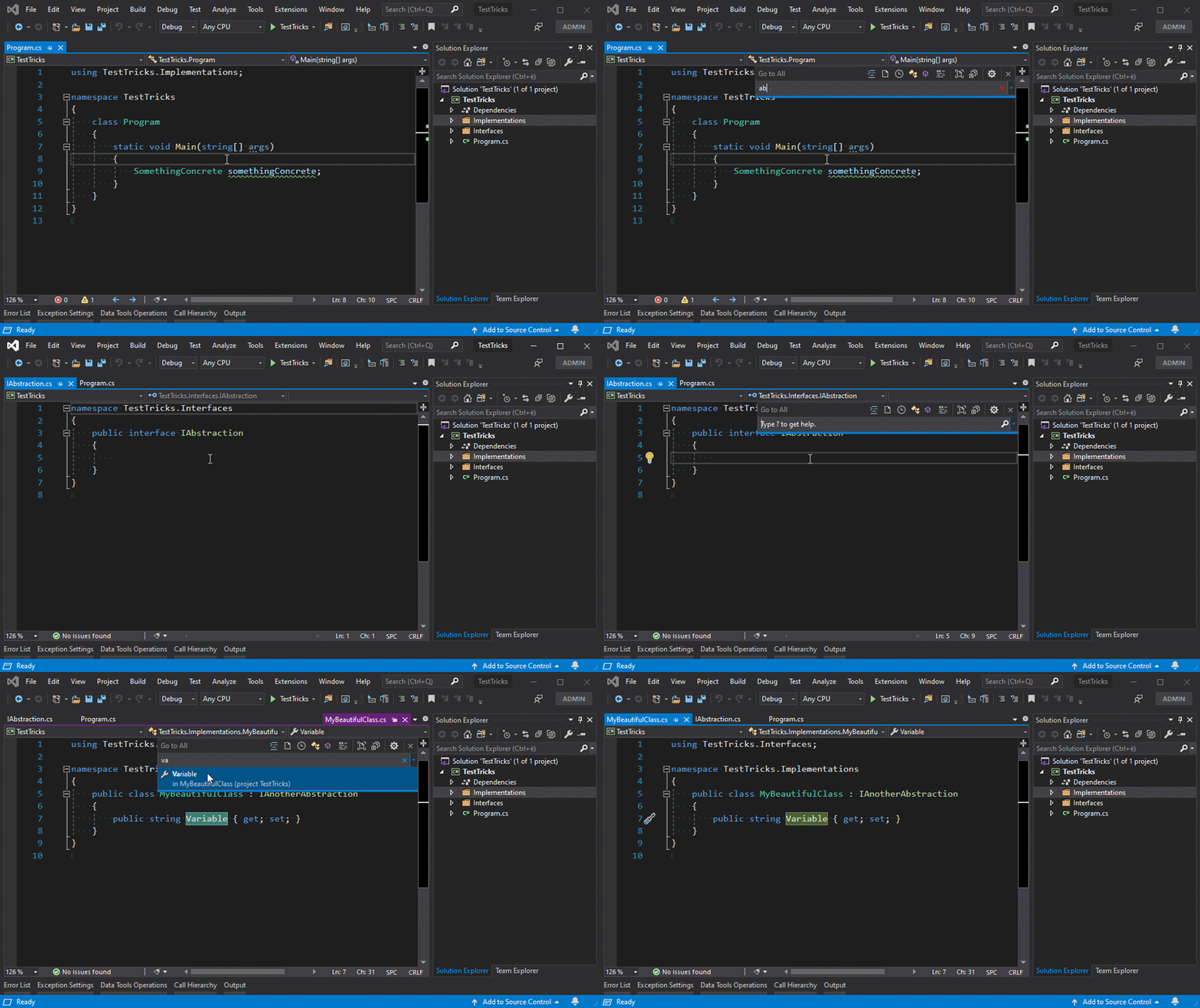
رفتن به تعریف / رفتن به پیادهسازی / رفتن به مبنا
در ادامه این مطلب، چند ترفند کاربردی مربوط به کار با کلاسها را بررسی کنیم. اگر میخواهید مهارت کار با ویژوال استودیو را به طور کامل یاد بگیرید، پیشنهاد میکنیم فیلم آموزش ویژوال استودیو، همراه با بررسی افزونه های کاربردی Visual Studio + گواهینامه را در فرادرس مشاهده کنید. برای کمک به مخاطبان مجله، لینک دسترسی مستقیم به این فیلم را در پایین نیز قرار دادهایم.
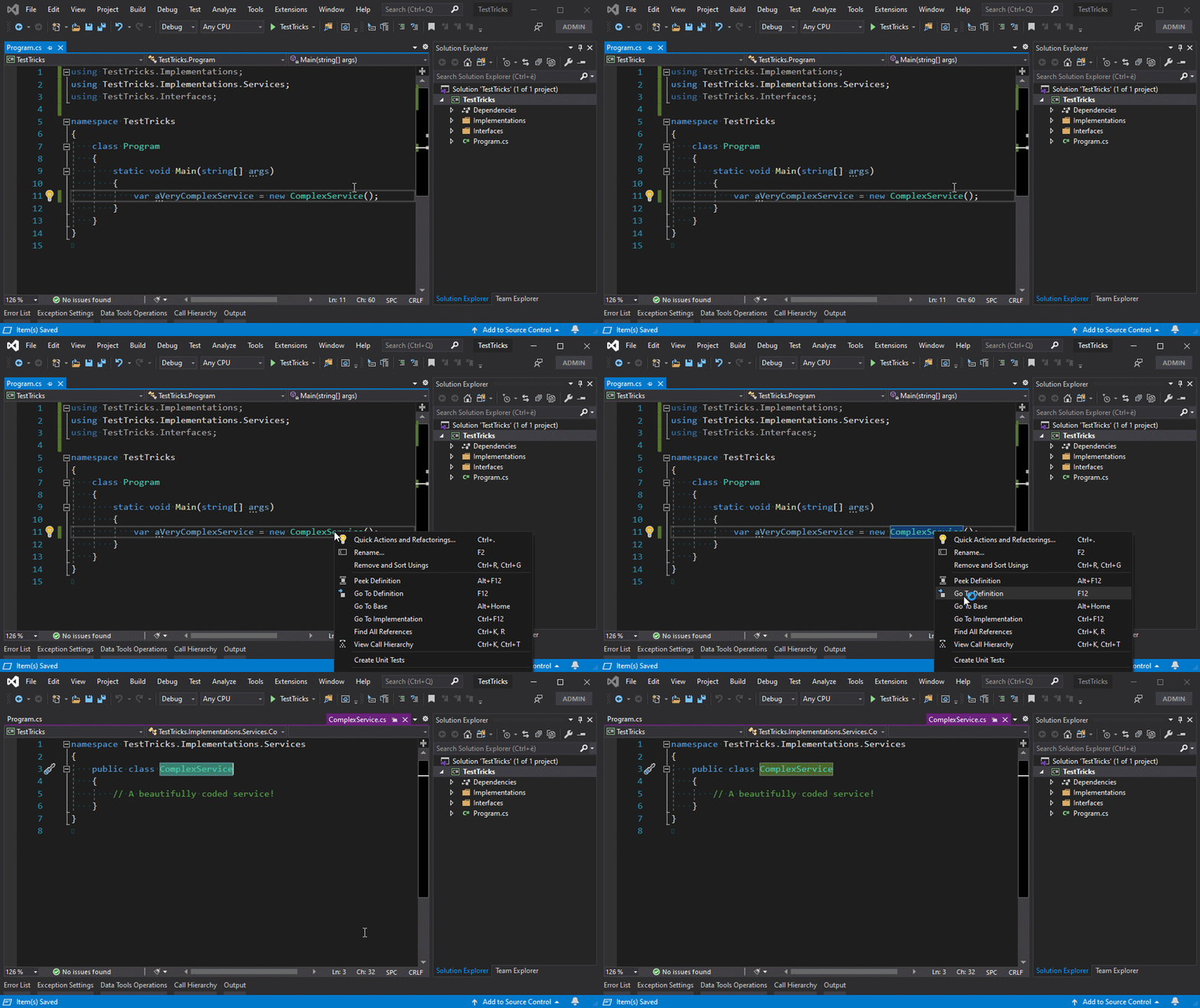
یک ابزار کاملاً ابتدایی اما احتمالاً بسیار کارآمد که به میزان زیادی موجب ارتقای بهرهوری شما میشود، ابزار Goto است. این ابزار به شما کمک میکند که به کلاس یا اینترفیس مناسب در کد بروید. کافی است روی یک کلاس یا اینترفیس راست-کلیک کنید تا به گزینههای Go to definition یا Go to implementation دسترسی داشته باشید.

- با استفاده از گزینه Go to definition میتوانید بیدرنگ به تعریف متغیرها دسترسی داشته باشید. این کار برای کدبیسهای عمودی مناسب است. همچنین امکان رفتن به تعریف یک کلاس یا اینترفیس نیز مناسب است. به این ترتیب ویژوال استودیو سند کد مورد نظر را به صورت خودکار برای شما باز میکند:
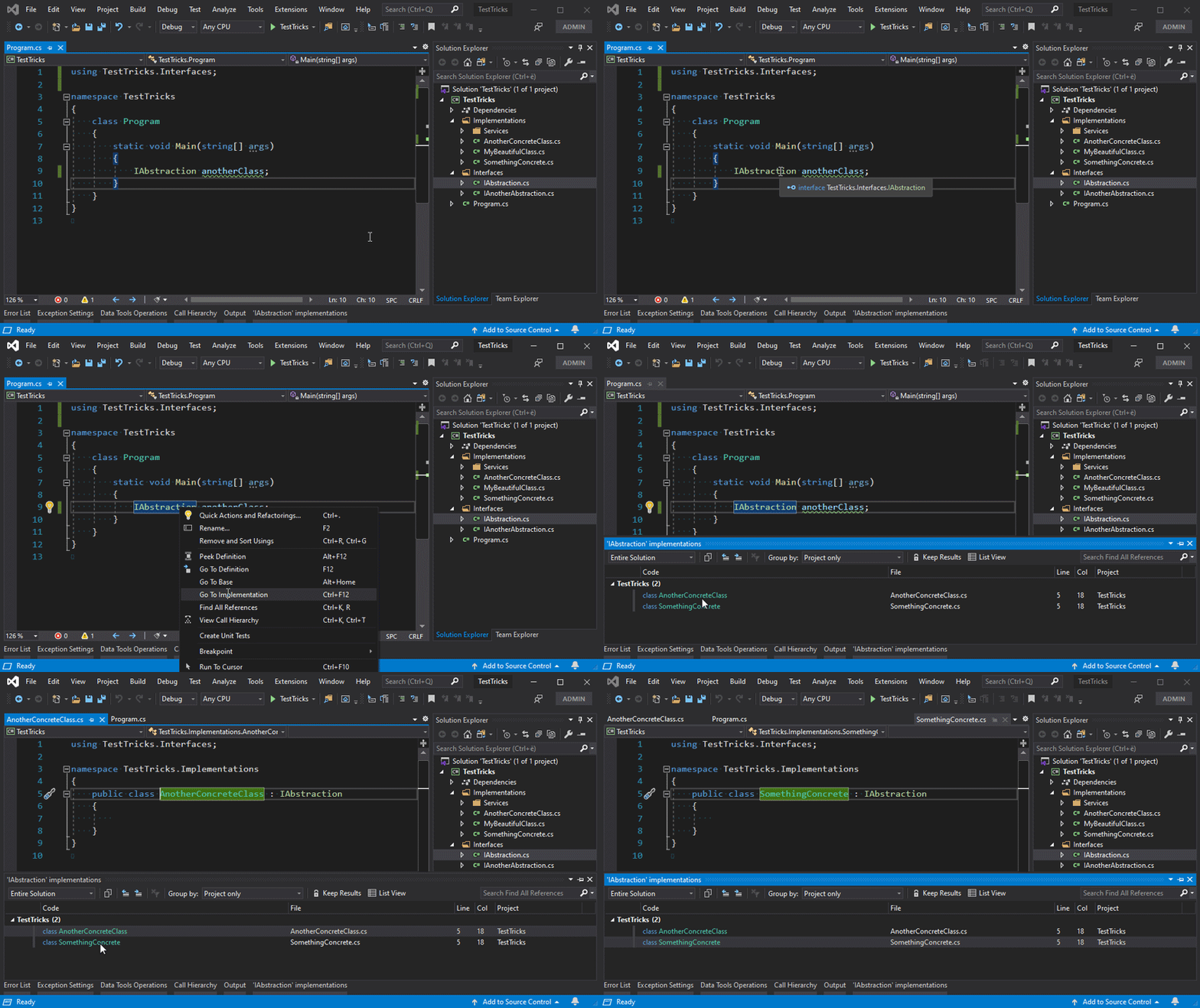
- با استفاده از گزینه Go to implementation میتوانید از یک ریشه مجرد آغاز کرده و به هر پیادهسازی آن که لازم است بروید. در مثال زیر یک IAbstraction مجرد داریم که دو کلاس به نامهای SomethingConcrete و AnotherConcreteClass از آن مشتق شده است:
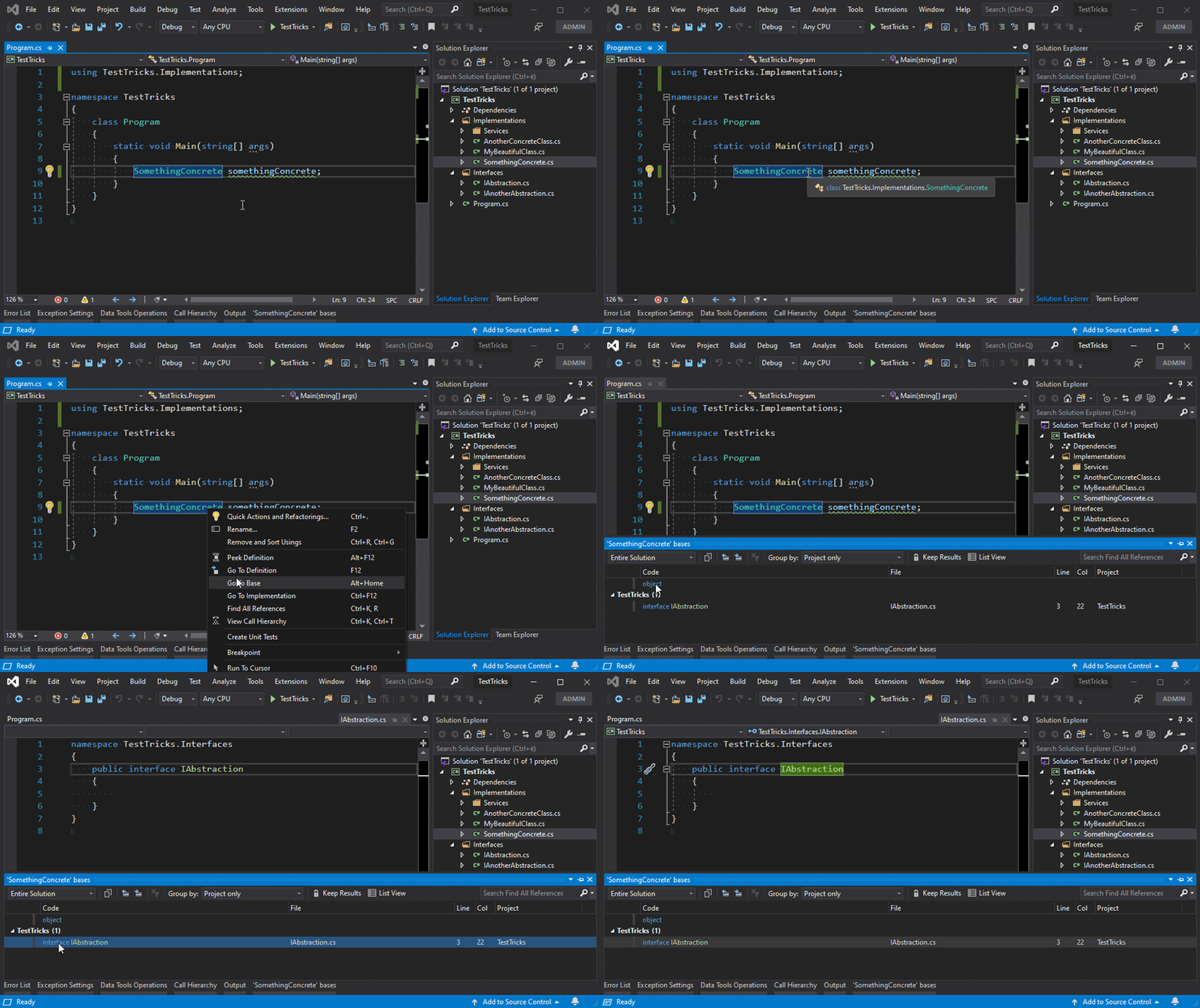
- با استفاده از گزینه Go to Base میتوانید به صورت عکس عمل کنید، یعنی از یک کلاس مشتق شده آغاز کرده و به کلاس والد آن برسید.
همگامسازی با سند فعال
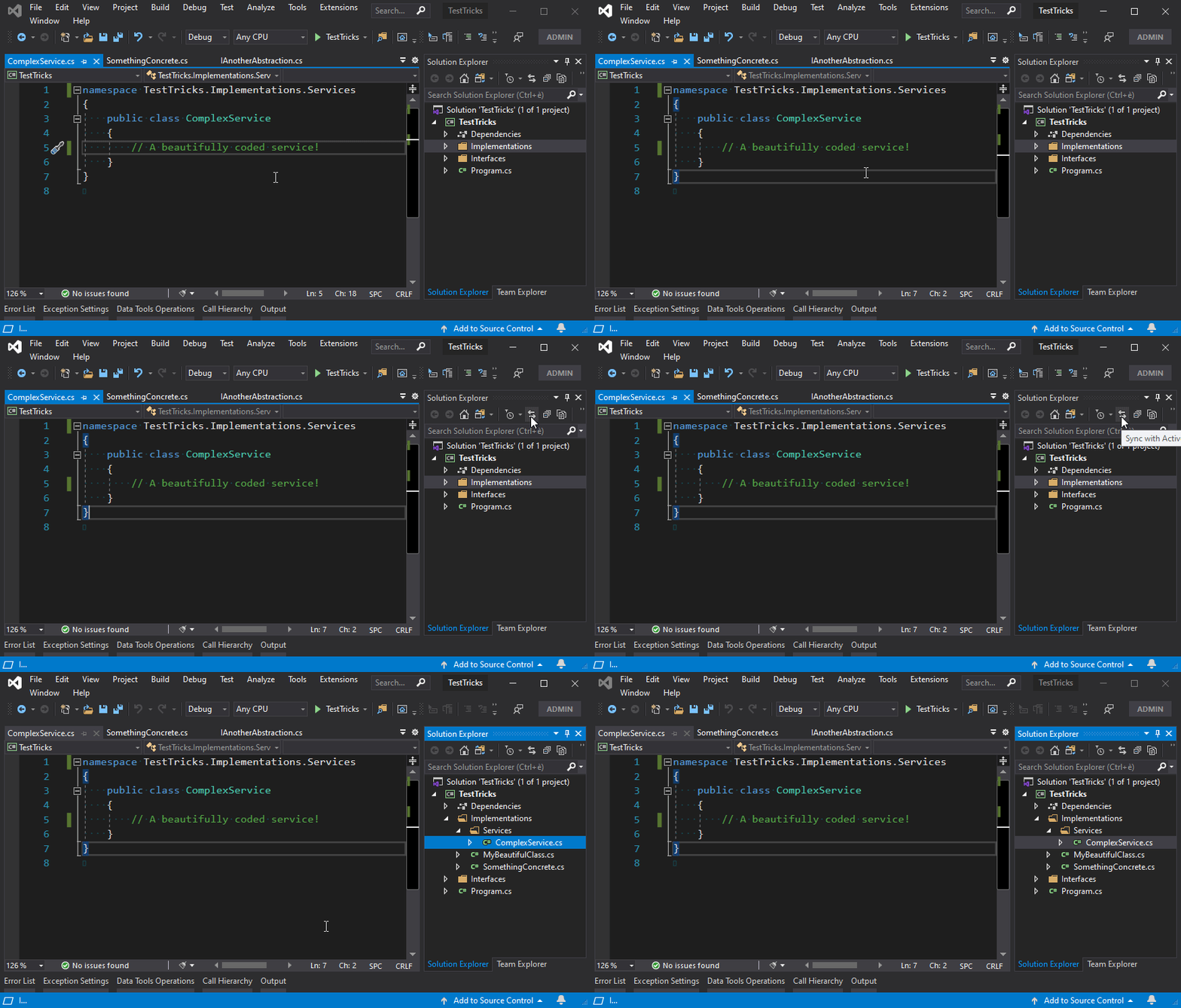
فرض کنید یک راهحل بسیار پیچیده دارید و در این موارد به طور معمول زبانههای زیادی باز میکنید. شاید موارد زیادی از گزینههای Go to definition یا Go to implementation استفاده کردهاید و پس از ناوبری به بخشهای مختلف کد، دیگر نمیدانید که در سلسلهمراتب پوشهها در کجا قرار دارید. در این موارد میتوانید از گزینه Sync with Active Document کمک بگیرید. زمانی که روی یک کلاس فوکوس میکنید، کافی است روی آیکون آن در Solution Explorer کلیک کنید:

به این ترتیب سلسلهمراتب پوشهها با فوکوس کردن روی سند کد باز شده بهروزرسانی میشود.
تاریخچه کلیپبورد
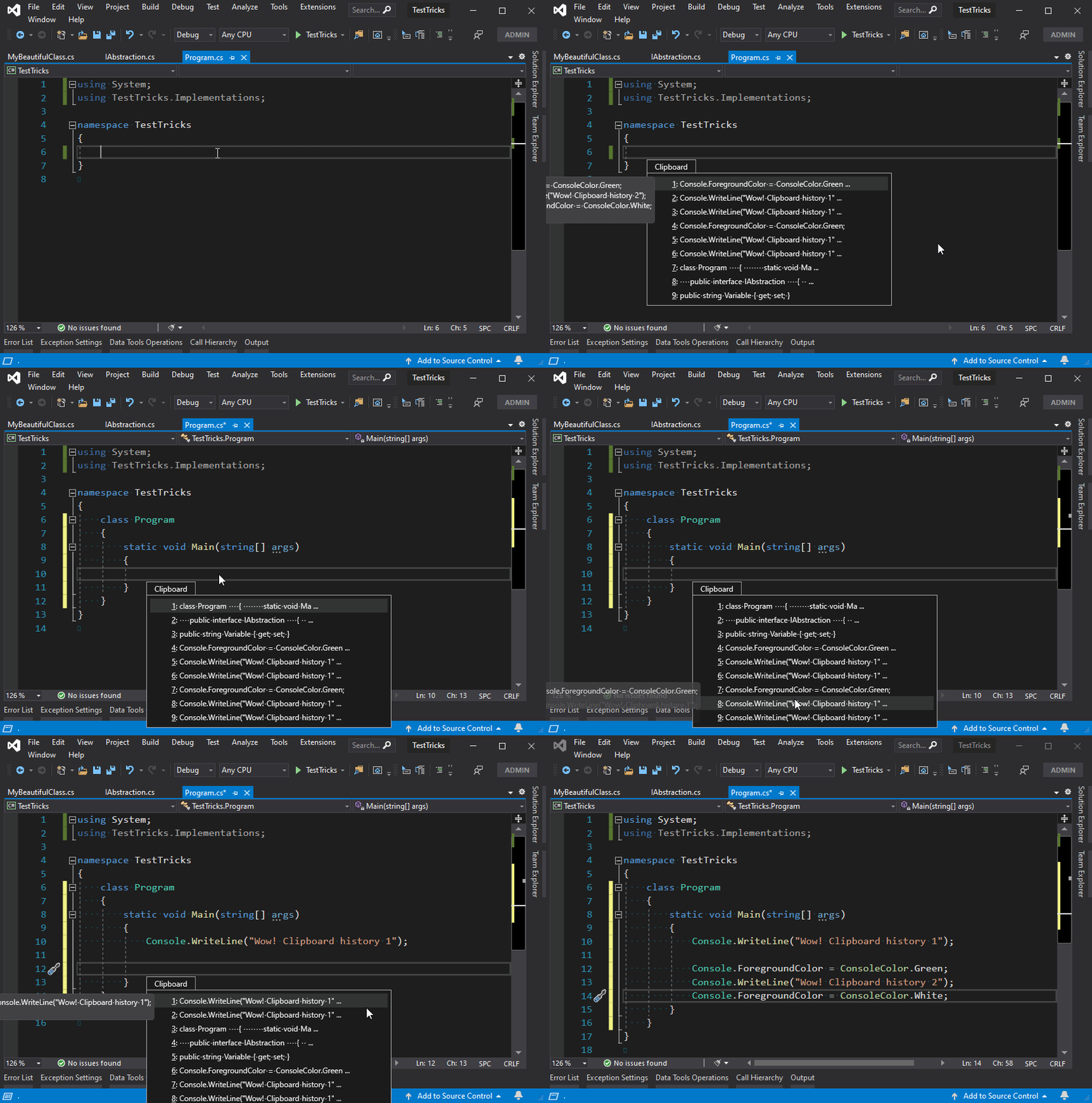
برخی اوقات لازم میشود که یک شیء کلیپبورد را بارها و بارها کپی کرده و بچسبانیم. در این موارد میتوانیم از یک امکان خاص ویژوال استودیو به نام تاریخچه کلیپبورد بهره بگیریم. به این منظور کافی است کلیدهای ترکیبی Ctrl+Shift+V را بزنیم.
ویرایش همزمان چند خط
این ترفند یک هک واقعی بهرهوری است. با استفاده از این ترفند میتوانید چند خط را انتخاب کرده و آنها را به صورت همزمان ویرایش کنید. کافی است کلیدهای ترکیبی Ctrl+Alt+Shift را در زمان انتخاب کد روی چند خط بگیرید و از کلیدهای فلش جهتی استفاده کنید.
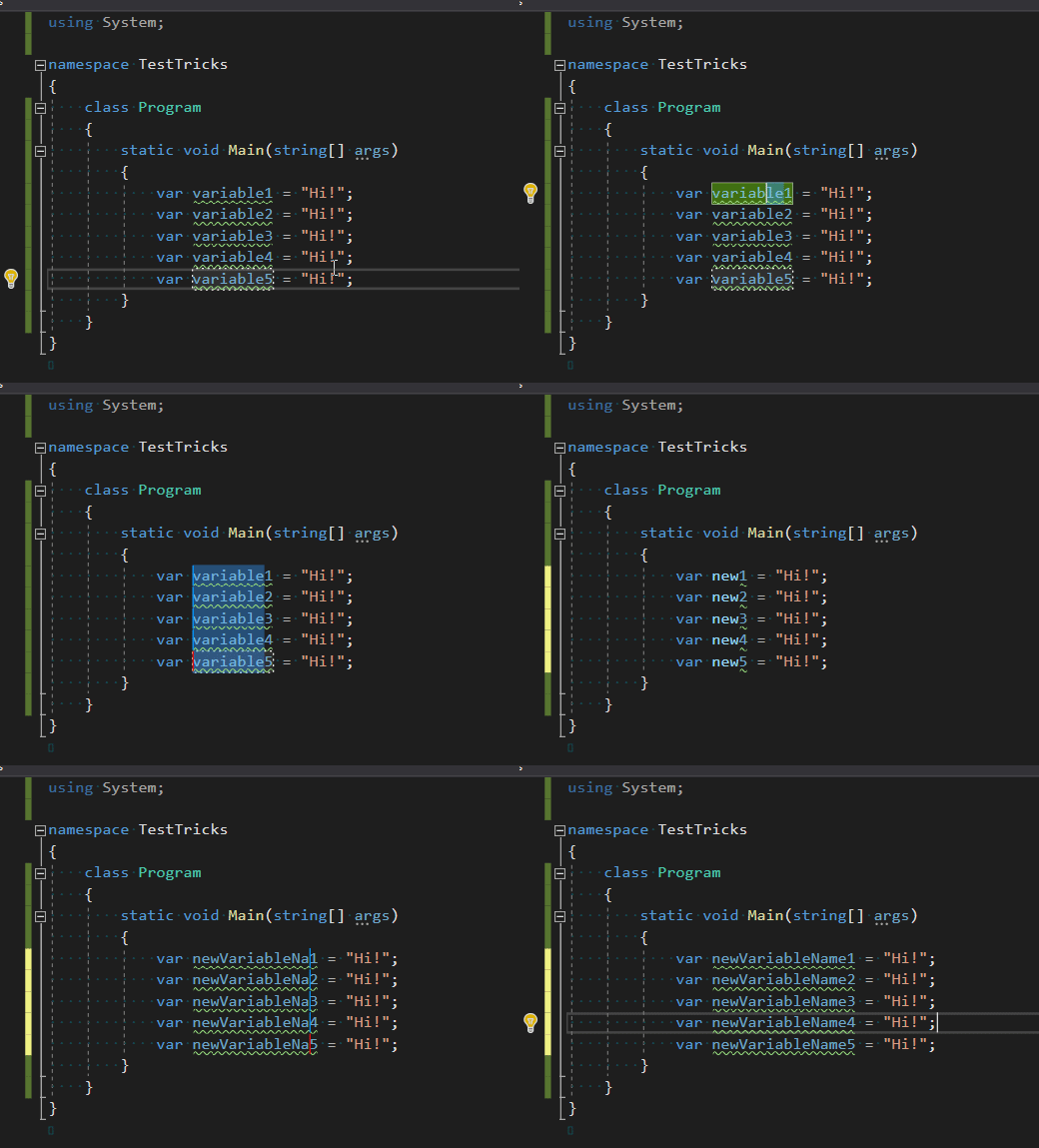
مشاهده فواصل Space و Tab
برخی افراد در مورد فواصل خالی در کد حساسیت زیادی دارند. اگر شما هم جزو این دسته از افراد هستید و میخواهید بدانید که جنس فواصل خالی کد از Space یا Tab است، میتوانید از این ترفند استفاده کنید. بدین ترتیب با استفاده از فرمان View whitespaces با کلیدهای میانبر ترکیبی Ctrl+E>S میبینید که به جای فواصل اسپیس کاراکتر نقطه و در جای فواصل tab کاراکتر فلش ظاهر میشود. همچنین برای فعالسازی این قابلیت میتوانید چنان که در تصویر زیر دیده میشود، به منوی Edit> Advanced>View White Space بروید.

نتیجه اجرای این فرمان به صورت زیر است:

فرمت سند
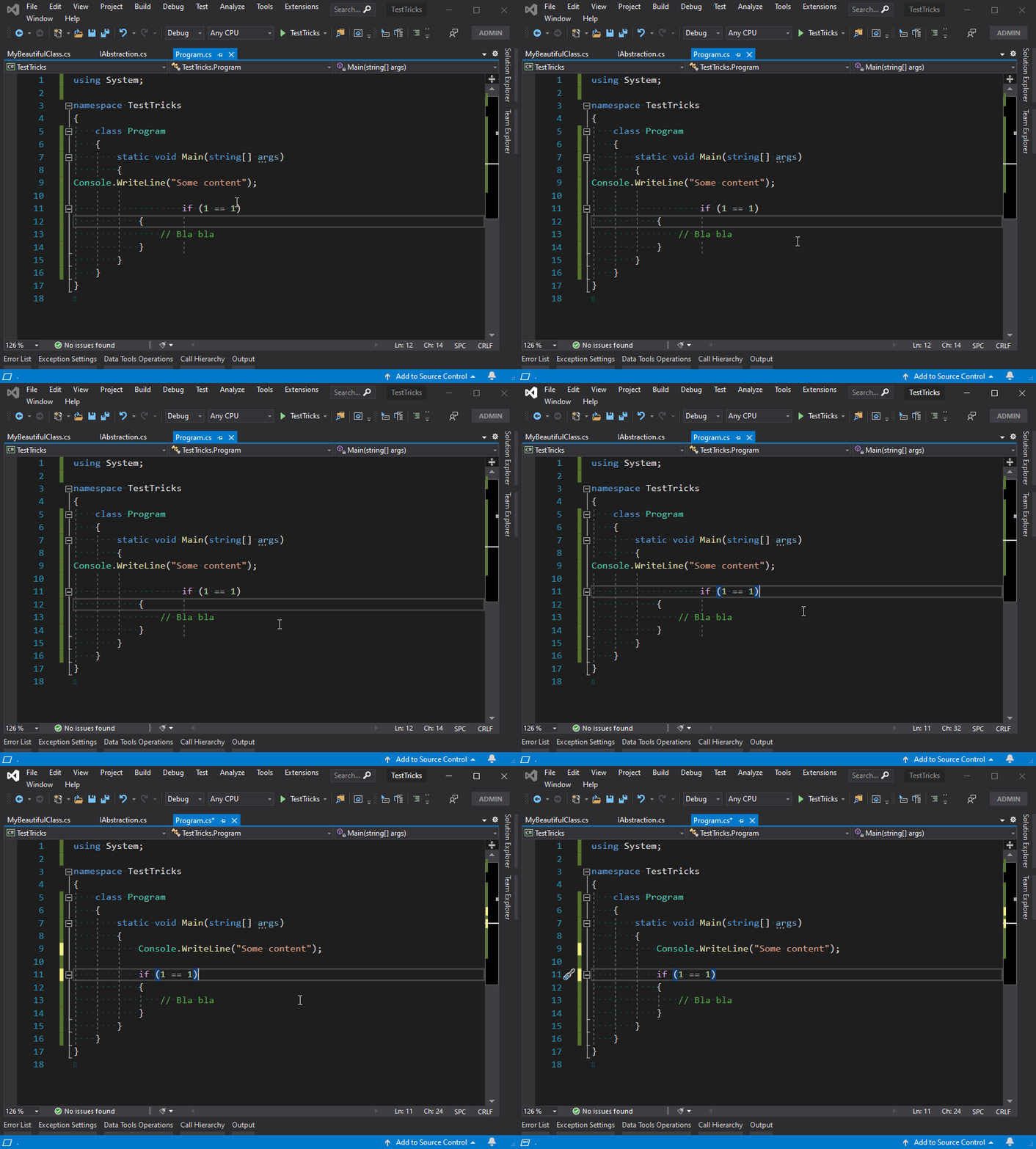
فرمتبندی صحیح سند امری حائز اهمیت فوقالعاده است و میتواند به ارتقای بهرهوری و افزایش خوانایی و در نتیجه سرعت کار کمک زیادی بکند. بدین ترتیب با یک کلیک کل صفحه کد بیدرنگ زیباتر میشود:

برای نمونه به تصویر زیر دقت کنید:
جمع کردن بخشهای کد بر اساس دامنه
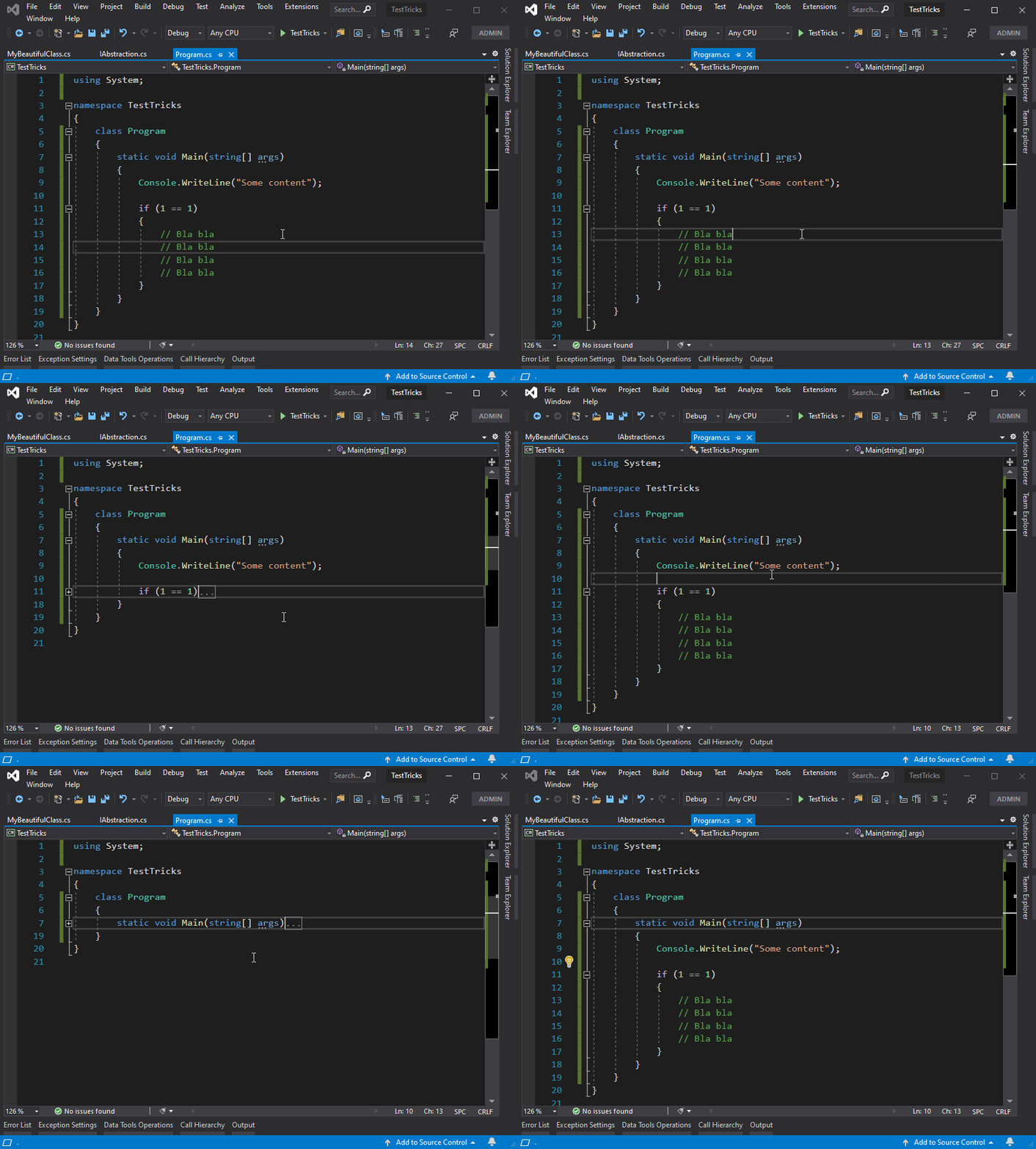
فرض کنید کرسر شما روی یک دامنه بزرگی از کد مانند یک شرط بزرگ if است که میخواهید آن را جمع کنید تا بتوانید بخشهای دیگر کد را به روش راحتتری ببینید. این کار با استفاده از ماوس و کلیک روی نشانگرهای (-) کنار کد ممکن است، اما اگر بخواهید از ماوس استفاده نکنید، میتوانید از کلیدهای Ctrl+M>M استفاده کنید تا دامنه کدی که در آن قرار دارید بسته شود. با فشردن مجدد همین کلیدهای ترکیبی میتوانید ناحیه جمع شده کد را باز کنید.
سخن پایانی
به این ترتیب به پایان این مقاله با موضوع ۵ ترفند ویژوال استودیو ۲۰۱۹ برای بهره وری بیشتر میرسیم. امیدواریم که مطالب مطرح شده در این راهنما مورد توجه قرار گرفته باشند و بتوانند به افزایش سرعت کار و بهرهوری شما در زمان استفاده از این IDE کمک کنند.

مطالب مجله فرادرس را در جستجوی گوگل سریعتر ببینید