

ایجاد اینترانت وردپرس برای سازمان


چگونگی ایجاد اینترانت وردپرس برای یک سازمان
آیا در پی ایجاد یک «اینترانت وردپرس» (WordPress intranet) برای سازمان خود هستید؟ وردپرس یک پلتفرم قدرتمند با چندین گزینه انعطافپذیر است که آن را به گزینهای ایدهآل برای استفاده به عنوان اینترانت شرکت شما تبدیل میکنند. در این مقاله، ما نحوه ایجاد یک اینترانت وردپرس خصوصی و امن برای سازمان را به شما آموزش میدهیم.


مطالب مجله فرادرس را در جستجوی گوگل سریعتر ببینید



اینترانت یا اکسترانت و استفاده از وردپرس
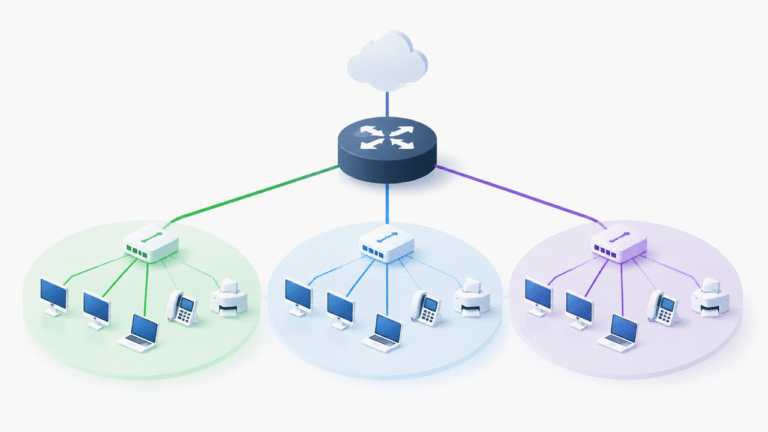
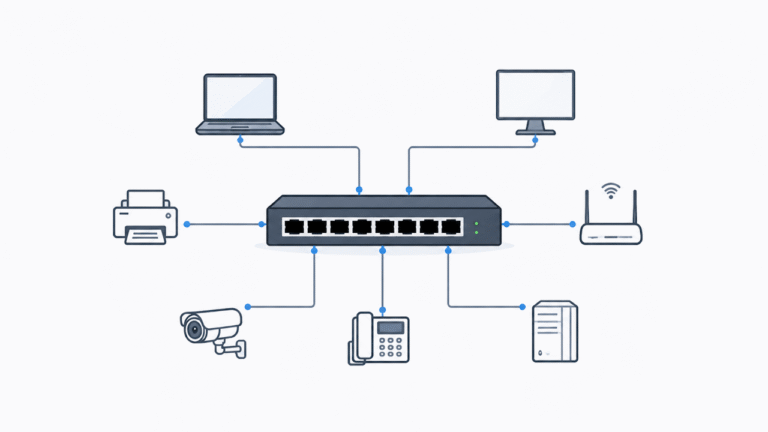
اینترانت بر روی یک شبکه خصوصی سازمانی اجرا میشود. به طور معمول یک سیستم IT اداری از طریق کابل یا آداپتورهای شبکه بیسیم متصل میشود. یک رایانه در شبکه میتواند به عنوان وب سرور مورد استفاده قرار گیرد و یک وب سایت وردپرس را میزبانی کند. بنا به نیاز خود برای شروع اینترانت وردپرس دستورالعملهای داخل راهنما را در مورد چگونگی نصب وردپرس روی یک شبکه ویندوزی با استفاده از WAMP یا نصب وردپرس بر روی یک کامپیوتر دارای سیستم عامل Mac با استفاده از MAMP را جستجو کنید.
به محض اینکه وردپرس را به عنوان اینترانت خود نصب کردید، گام بعدی این است که آن را به یک مرکز ارتباطی برای سازمان خود تبدیل کنید. برای انجام این کار، شما باید از چندین پلاگین وردپرس استفاده کنید. ما راهاندازی اولیه را که میتواند به عنوان اساس اینترانت وردپرس برای رشد و رسیدن به اهداف سازمانی شما به کار گرفته شود، نشان خواهیم داد.
راهاندازی بادیپرس به عنوان مرکز اینترانت وردپرس
- شما میتوانید از کاربران برای ثبت نام در اینترانت شرکت دعوت کنید.
- کاربران قادر به توسعه پروفايلهاي کاربري خود خواهند بود.
- جریان فعالیتها به کاربران اجازه میدهد تا آخرین بهروز رسانیها مانند توییتر و فیسبوک را دنبال کنند.
- شما میتوانید برای دستهبندی کاربران به بخشها یا تیمها، گروههای کاربری ایجاد کنید.
- کاربران میتوانند یکدیگر را به عنوان دوست دنبال کنند.
- کاربران میتوانند به یکدیگر پیامهای خصوصی ارسال کنند.
- شما میتوانید با افزودن دسته سوم پلاگینها، ویژگیهای جدیدی اضافه کنید.
- شما گزینههای طراحی زیادی با تمهای وردپرس برای بادیپرس دارید.
پس از فعالسازی، برای پیکربندی تنظیمات پلاگین به صفحه Settings » BuddyPress بروید.

اینترانت وردپرس خود را با All-in-One Intranet امن کنید.
اگر شما اینترانت وردپرس را روی سرور محلی اجرا میکنید، میتوانید از طریق فایل htaccess. آن را با محدود کردن دسترسی به IPهای داخلی، ایمن کنید. با این حال، در صورتی که شما در حال اجرای یک اکسترانت هستید، ممکن است کاربران شما از شبکهها و IP آدرسهای مختلف به اینترانت دسترسی داشته باشند. برای اطمینان از اینکه تنها کاربران مجاز به اینترانت شرکت شما دسترسی دارند، شما باید اکسترانت خود را خصوصی کنید و فقط به کاربران ثبت نام شده اجازه دسترسی بدهید.

ابتدا باید کادر کنار گزینه "Force site to be completely private" را بررسی کنید. شما با فعال کردن این گزینه میتوانید تمام صفحات سایت وردپرس خود را کاملا خصوصی کنید. تنها چیزی که این پلاگین خصوصی نخواهد کرد، فایلهای موجود در پوشه آپلود شما است. اما نگران نباشید، در ادامه این مقاله نحوهی محافظت از آن را به شما نشان خواهیم داد. سپس، شما باید یک URL تهیه کنید تا کاربران هنگام ورود، به جایی که میخواهید هدایت شوند. که این میتواند هر یک از صفحات اینترانت شما باشد. در نهایت، شما میتوانید کاربران غیر فعال را پس از زمانی معین به طور خودکار از سیستم خارج کنید. فراموش نکنید که برای ذخیره تنظیمات خود روی دکمه Save Change کلیک کنید.
آپلود ایمن فایلهای رسانهای بر روی اینترانت وردپرس
ساخت یک وبسایت کاملا خصوصی تأثیری روی فایلهای رسانهای ندارد. اگر کسی URL دقیق یک فایل را بداند، میتواند بدون هیچ محدودیتی به فایل مورد نظر دسترسی پیدا کند. پس برای تغییر آن با ما همراه باشید. برای حفاظت بهتر، ما تمام درخواستهای ارسال شده به پوشه آپلودها را به یک اسکریپت ساده PHP هدایت خواهیم کرد. این اسکریپت PHP ورود یا عدم ورود کاربر به سیستم را بررسی خواهد کرد. اگر کاربر وارد شده باشد، فایل را در اختیار او قرار خواهد داد. در غیر این صورت، کاربر را به صفحه ورود هدایت خواهد کرد.
ابتدا لازم است با استفاده از یک ویرایشگر متنی ساده مانند Notepad یک فایل جدید روی رایانه خود ایجاد کنید. پس از آن شما باید کد زیر را کپی کرده و در فایل متنی قرار دهید و آن را با عنوان download-file.php بر روی دسکتاپ خود ذخیره کنید.
|
<?php
require_once('wp-load.php');
is_user_logged_in() || auth_redirect();
list($basedir) = array_values(array_intersect_key(wp_upload_dir(), array('basedir' => 1)))+array(NULL);
$file = rtrim($basedir,'/').'/'.str_replace('..', ', isset($_GET[ 'file' ])?$_GET[ 'file' ]:');
if (!$basedir || !is_file($file)) {
status_header(404);
die('404 — File not found.');
}
$mime = wp_check_filetype($file);
if( false === $mime[ 'type' ] && function_exists( 'mime_content_type' ) )
$mime[ 'type' ] = mime_content_type( $file );
if( $mime[ 'type' ] )
$mimetype = $mime[ 'type' ];
else
$mimetype = 'image/' . substr( $file, strrpos( $file, '.' ) + 1 );
header( 'Content-Type: ' . $mimetype ); // always send this
if ( false === strpos( $_SERVER['SERVER_SOFTWARE'], 'Microsoft-IIS' ) )
header( 'Content-Length: ' . filesize( $file ) );
$last_modified = gmdate( 'D, d M Y H:i:s', filemtime( $file ) );
$etag = '"' . md5( $last_modified ) . '"';
header( "Last-Modified: $last_modified GMT" );
header( 'ETag: ' . $etag );
header( 'Expires: ' . gmdate( 'D, d M Y H:i:s', time() + 100000000 ) . ' GMT' );
// Support for Conditional GET
$client_etag = isset( $_SERVER['HTTP_IF_NONE_MATCH'] ) ? stripslashes( $_SERVER['HTTP_IF_NONE_MATCH'] ) : false;
if( ! isset( $_SERVER['HTTP_IF_MODIFIED_SINCE'] ) )
$_SERVER['HTTP_IF_MODIFIED_SINCE'] = false;
$client_last_modified = trim( $_SERVER['HTTP_IF_MODIFIED_SINCE'] );
// If string is empty, return 0. If not, attempt to parse into a timestamp
$client_modified_timestamp = $client_last_modified ? strtotime( $client_last_modified ) : 0;
// Make a timestamp for our most recent modification...
$modified_timestamp = strtotime($last_modified);
if ( ( $client_last_modified && $client_etag )
? ( ( $client_modified_timestamp >= $modified_timestamp) && ( $client_etag == $etag ) )
: ( ( $client_modified_timestamp >= $modified_timestamp) || ( $client_etag == $etag ) )
) {
status_header( 304 );
exit;
}
readfile( $file );
|
حالا با استفاده از یک کلاینت FTP به وبسایت خود متصل شوید. به محض اتصال، فایلی را که پیش از این ایجاد کرده بودید در مسیر/ wp-contents / uploads / folder روی وب سایت خود آپلود کنید. سپس، شما نیاز به ویرایش فایل htaccess. موجود در پوشه اصلی وبسایت خود دارید. کد زیر را به انتهای فایل htaccess. اضافه کنید:
|
RewriteCond %{REQUEST_FILENAME} -s
RewriteRule ^wp-content/uploads/(.*)$ download-file.php?file=$1 [QSA,L]
|
فراموش نکنید که تغییرات خود را ذخیره و فایل را روی وبسایت خود آپلود کنید. اکنون تمام درخواستهای کاربران برای پوشه رسانه شما، به یک اسکریپت پروکسی فرستاده میشود تا احراز هویت آنها بررسی شود و کاربران غیرمجاز به صفحه ورود هدایت شوند.
اضافه کردن فرمها به اینترانت وردپرس با WPForms

گسترش اینترانت وردپرس
تا اینجا باید یک اینترانت کاملا قدرتمند برای سازمان خود ساخته باشید. با این حال، همانطور که شما پلتفرم را آزمایش میکنید یا آن را برای کاربران باز میکنید، ممکن است بخواهید ویژگیهای جدیدی اضافه کنید یا آن را امنتر کنید. پلاگینهای وردپرس زیادی وجود دارد که برای انجام آن میتوانند به شما کمک کنند. در اینجا چند ابزار وجود دارند که ممکن است بخواهید آنها را بلافاصله به وبسایت خود اضافه کنید.
- Sucuri - برای بهبود امنیت وردپرس، با کمک این پلاگین از دسترسی غیرمجاز و حملات DDoS مخرب میتوانید در امان بمانید.
- Envira Gallery - برای ایجاد گالریهای زیبای عکس.
- Google Drive Embedder - به راحتی اسناد Google Drive را در هر نقطه از اینترانت وردپرس خود جاسازی کنید.
ما امیدواریم که این مقاله در راستای ایجاد یک اینترانت وردپرس برای سازمان شما مفید باشد. همچنین شما میتوانید لیستی از ابزارکهای مفید وردپرس برای سایت خود را در اینجا ببینید. لطفا نظرات خود را در مورد این مقاله با ما در میان بگذارید و نیازمندیهای خود را برای ما بنویسید تا در کارهای آتی روی آنها تمرکز کنیم.
اگر تمایل به مطالعه بیشتر در مورد این موضوعات را داشته باشید؛ شاید آموزش های زیر نیز برای شما مفید باشند:
- مجموعه آموزش های راه اندازی سایت و کار با وردپرس
- راه اندازی سایت چند منظوره با وردپرس و Enfold
- آموزش امنیت وردپرس (WordPress Security)
- آموزش راه اندازی سیستم عضویت ویژه در وردپرس
#
مطالب مجله فرادرس را در جستجوی گوگل سریعتر ببینید




چندین سایت میاید یه مطلبی رو ترجمه یا از رو دست هم کپی میکنید بلکه محتوایی توی سایتتون باشه . به جاش مراحل این مقاله رو برید و چیزی بنویسید که واقعا مشکل رو حل کنه و کمکی کرده باشین.