

طراحی آلبوم دیجیتال عروس و داماد در فتوشاپ (+ فیلم آموزش گام به گام رایگان)



فیلم آموزشی طراحی آلبوم دیجیتال در فتوشاپ
کلیات در طراحی آلبوم دیجیتال عروس و داماد
موارد مهمی را در طراحی آلبوم دیجیتال عروس و داماد در فتوشاپ باید رعایت کنید که در نظر گرفتن این عوامل میتواند در طراحی سایر محصولات نیز به شما کمک کند. استفاده از ابزارها و استراتژیهای مناسب میتواند شما را در طراحی این محصول کمک کند. در زیر، به چند نکته در خصوص طراحی آلبوم عروس و داماد اشاره کردهایم.
- طراحی ساده
- فراگیری مبانی طراحی
- تمرکز بر روی روند داستانی
- استفاده از ابزار مناسب
طراحی ساده
سادهسازی همواره به عنوان برگ برنده در طراحی آلبوم دیجیتال عروس و داماد در فتوشاپ به شمار میآید. نه تنها باید طراحی سادهای انجام دهید بلکه، فرآیند طراحی را نیز باید ساده در نظر بگیرید. برای این کار بهتر است عکسهای عروسی را در کنار هم قرار دهید و از عکاس بخواهید عکسها را از ابتدا تا انتهای مراسم، به ترتیب در اختیار شما قرار دهد.
سعی کنید که تعداد مناسبی عکس انتخاب کنید. به جای استفاده از آلبوم عکسی با ۲۰۰ تصویر، بین ۱۵ تا ۲۰ تصویر انتخاب کنید تا در نهایت، آلبومی ساده و مناسب بدست بیاید.
فراگیری مبانی طراحی
نکته اول این است که سعی کنید تصاویر را در امتداد هم قرار دهید تا جلوه بهتری داشته باشند. این کار را در زمان طراحی تمپلیت آلبوم دیجیتال عروس و داماد در فتوشاپ بررسی میکنیم.

علاوه بر این، بهتر است فاصلههای بین تصاویر، اندازه یکسانی داشته باشند. به طور مثال، در تصویر زیر، در سمت چپ، آلبومی با فاصلههای نابرابر داریم و در تصویر سمت راست این فاصلهها اصلاح شدهاند.


تمرکز بر روی روند داستانی
این مورد ارتباط نزدیکی با سادهسازی و مبانی طراحی دارد. در بیشتر موارد، وقتی واژه «طراحی» را میشنویم، تصویر میکنیم که باید رنگها و سایههای مختلف را در یک طرح خیل کنیم و تزئینات بسیاری را ایجاد کنیم. این درحالیست که توجه به موارد تزئینی، تنها توجه بیننده را از عکس منحرف میکند. بنابراین، بهتر است به جای بهرهگیری از جزئیات، تمرکز خود را بر روی ماجرای اصلی قرار دهید.
استفاده از ابزار مناسب
نرمافزارهای زیادی برای طراحی وجود دارند و ما در این مطلب از فتوشاپ برای طراحی آلبوم استفاده میکنیم. اما در زیر، ابزارهای مختلف یک طراح برای طراحی مناسب آورده شده است.
ایجاد تمپلیت برای طراحی آلبوم دیجیتال عروس و داماد در فتوشاپ
حال که با برخی اصول در طراحی آلبوم آشنا شدیم قصد داریم تا نحوه ایجاد تمپلیت برای طراحی آلبوم دیجیتال عروس و داماد در فتوشاپ را آموزش دهیم. این مراحل را به صورت گام به گام پیش میبریم و یک صفحه کلی از آلبوم را طراحی میکنیم. در نهایت، یک قالب آماده طراحی خواهد شد و کافی است عکسها را در آن قرار دهیم.
دانلود تمپلیت آلبوم دیجیتال عروس و داماد در فتوشاپ
در ادامه متن، نواحی طراحی تمپلیت آلبوم دیجیتال عروس و داماد در فتوشاپ آموزش داده میشود که لینک دانلود فایلها در ادامه آورده شده است.
- برای دانلود تمپلیت اول آلبوم دیجیتال عروس و داماد + کلیک کنید.
- برای دانلود تمپلیت دوم آلبوم دیجیتال عروس داماد + کلیک کنید.
گام اول: ایجاد سند اولیه
در اینجا، ما برای طراحی آلبوم دیجیتال عروس و داماد در فتوشاپ از یک صفحه (بوم) عریض استفاده میکنیم تا تمپلیت کلی آلبوم را در اختیار داشته باشیم و بتوانیم از آن به صورت یک آلبوم دیجیتال استفاده کنیم. این کار به ما کمک میکند تا طرح هر صفحه را به صورت مجزا نیز در نظر داشته باشیم تا به هنگام طراحی برای چاپ، محل قرار گیری عکسها در هر صفحه مشخص باشند.

گام دوم: ایجاد خطوط راهنما
برای شروع، یک خط راهنما در مرکز ایجاد میکنیم تا دو صفحه از یکدیگر جدا شوند و در ادامه، از منوی «View»، گزینه «New Guide Layout» را انتخاب میکنیم.

در پنجره باز شده، به میزان ۱ سانتیمتر حاشیه در اطراف ایجاد میکنیم. برای این کار میتوانید از تنظیمات تصویر زیر استفاده کنید.

گام سوم: اختصاص رنگ به صفحات


سپس طرف چپ (صفحه سمت چپ) در آلبوم را به کمک این ابزار، انتخاب میکنیم. در ادامه با کلیک بر روی ماسک لایه رنگی، این ماسک انتخاب میشود و با فشردن کلید «B» و انتخاب قلممو مناسب (قلممو پیشفرض) و رنگ مشکی، تمامی طرف چپ را رنگ میکنیم (بِراش میزنیم). در نهایت تصویر زیر ایجاد میشود. به رنگ ماسک ایجاد شده، دقت کنید.

گام چهارم: ایجاد کادر تصاویر

در نهایت، تصویری مطابق شکل زیر ایجاد میشود.

ایجاد حاشیه سفید
در داخل مربع ایجاد شده، عکس مورد نظر خود را قرار میدهیم. در ادامه، میخواهیم این مربع، حاشیه سفید داشته باشد. برای اینکه یک حاشیه مناسب، مشابه با ابعاد مربع ایجاد کنیم، از مربع ایجاد شده با کلیدهای «Ctrl+J» یک کپی تهیه میکنیم. لایه مربوط به مربع کپیشده را در زیر مستطیل اصلی قرار میدهیم و رنگ سفید با کد «f4f1ec#» را برای آن در نظر میگیریم. سپس، با انتخاب لایه مستطیل و «Rectangle Tool»، به مقدار مورد نیاز، «Stroke» را مقداردهی میکنیم. البته پیش از این کار، حتما با کلیک بر روی «More Options»، گزینه «Align» را بر روی «Outside» قرار دهید. تمامی این تنظیمات در تصویر زیر آورده شدهاند.

بعد از انجام تنظیمات بالا، تصویری مانند زیر ایجاد میشود.

ایجاد خطوط راهنمای جدید
در ادامه طراحی آلبوم دیجیتال عروس و داماد در فتوشاپ میخواهیم خطوط راهنمای جدیدی ایجاد کنیم تا محل جایگذاری عکسهای جدید در صفحه سمت چپ، همراستا با عکس سمت راست قرار بگیرند. برای این کار کافی است تا لایه مورد نظر را انتخاب و با خطکش، خطوط راهنما ایجاد کنیم، خواهید دید که با انتخاب هرلایه، خطوط راهنما به خوبی بر اساس آن هماهنگ خواهند شد.
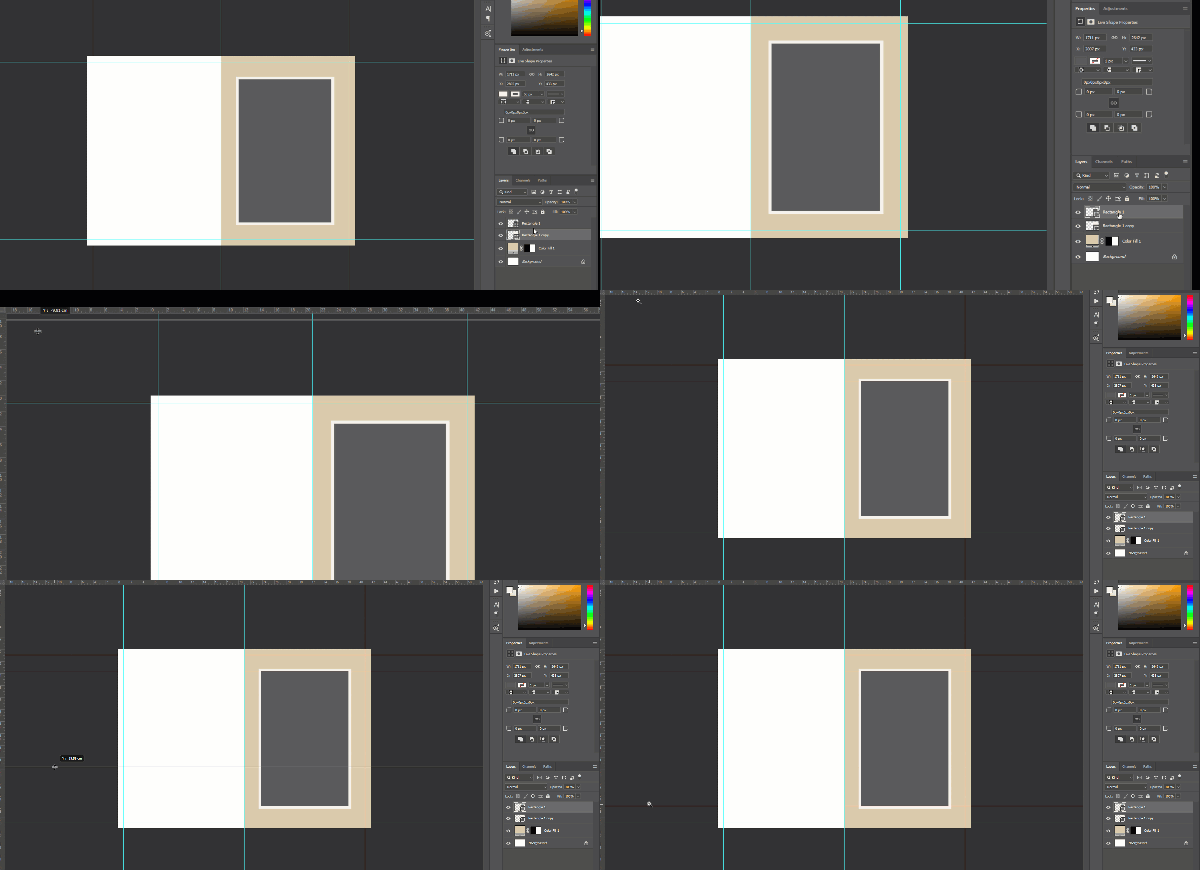
در نهایت، با قرار دادن یک خط راهنما در مرکز (به صورت افقی) و دو خط راهنما در اطراف آن، خطوط راهنمای جدید به شکل زیر خواهند بود.

حال به کمک خطوط راهنمای ایجاد شده، یک مستطیل با اندازه مناسب ایجاد و با انتخاب آن و نگهداشتن کلید «Alt» و کشیدن ماوس به اطراف، از مستطیل ایجاد شده یک کپی تهیه میکنیم. حال، دو مستطیل داریم که مطابق تصویر زیر و به کمک خطوط راهنما به شکل مناسبی در صفحه سمت چپ قرار گرفتهاند.

گام پنجم: کارهای تزئینی
حال که طراحی تمپلیت آلبوم عروس و داماد در فتوشاپ انجام شد، میتوانیم کارهای مختلفی را برای تزئین تمپلیت انجام دهیم. به طور مثال، یک تصویر پسزمینه عروس و داماد (به همراه دسته گل عروس) انتخاب و در پایینترین لایه قرار داده شد. میزان «Opacity» این تصویر را نیز به میزان ۳۳ درصد کاهش دادیم. در نهایت، تصویری مانند زیر برای تمپلیت بدست آمد.

تکمیل مراحل نهایی تمپلیت آلبوم دیجیتال عروس و داماد
در انتهای مراحل طراحی آلبوم دیجیتال عروس و داماد در فتوشاپ باید تمپلیت را تکمیل کنیم به گونهای که هر شخص دیگری بتواند به راحتی در داخل مکانهای طراحی شده، عکس خود را قرار دهد. به همین دلیل، هریک از مستطیلهای ایجاد شده را با فشردن کلیدهای «Ctrl+G» در داخل یک گروه قرار میدهیم. همانطور که در تصویر مشاهده میکنید، برای هر گروه و لایه مربوطه، نام مناسبی انتخاب کردهایم.

هریک از عکسهای مورد نظر خود را در گروه مربوطه و بالای لایه مستطیل قرار میدهیم. سپس با کلیدهای «Ctrl+T» و ابزار «Move»، عکس مورد نظر را جابجا میکنیم تا به اندازه دلخواه در محل مورد نظر ما قرار بگیرند. برای اینکه عکسها به طور دقیق در داخل مستطیلها قرار داشته باشند کافی است روی لایه عکس کلیک کنیم و ماوس را بین دولایه قرار دهیم، با نگهداشتن کلید «Alt» یک «Clipping Mask» ایجاد میکنیم و تصاویر به خوبی در داخل کادر مربوطه جای میگیرند. در تصویر زیر، نحوه ایجاد «Clipping Mask» را مشاهده میکنید.
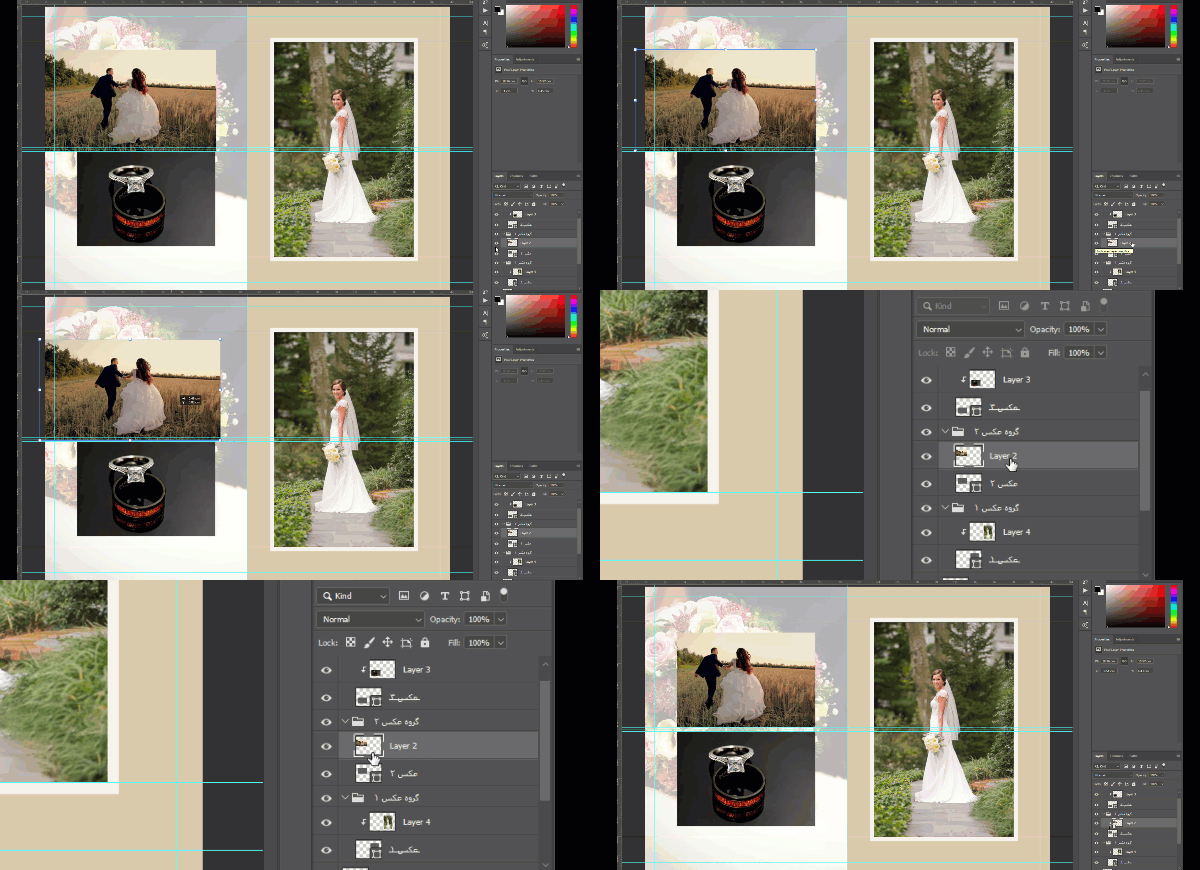
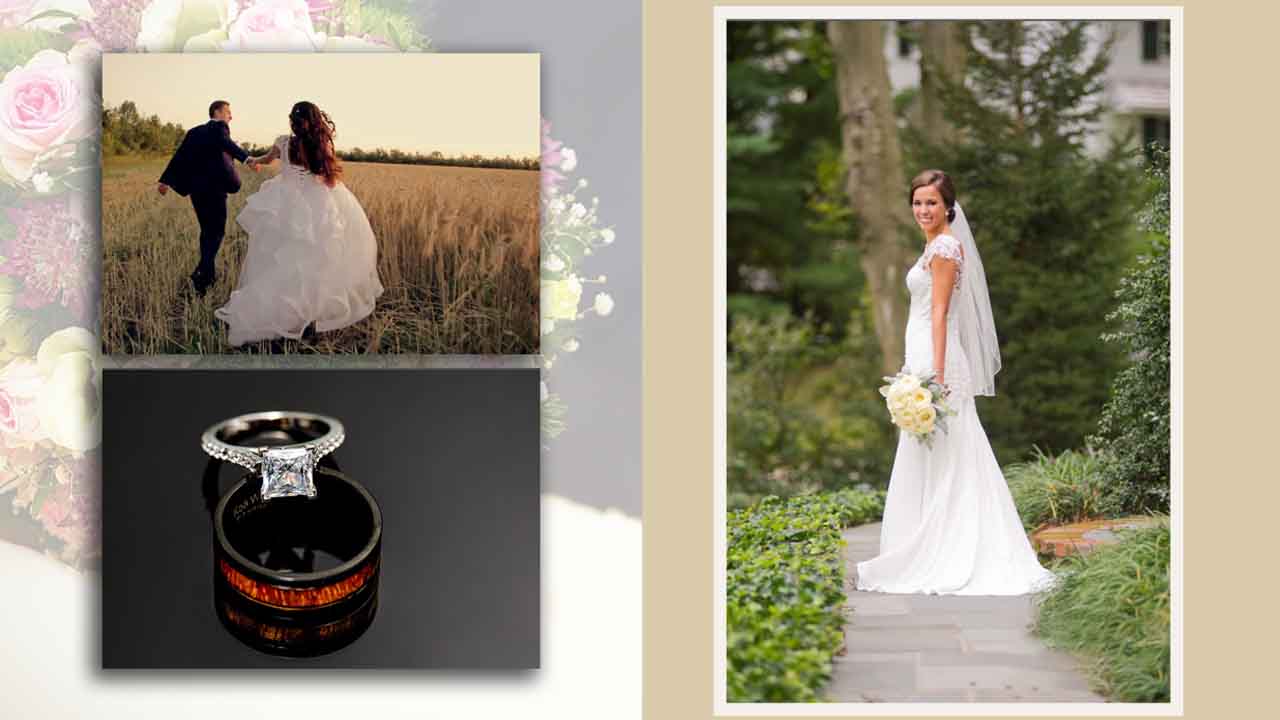
شکل نهایی برای طراحی آلبوم دیجیتال عروس و داماد به صورت زیر خواهد بود که میتوانید با ترتیبی که گفته شد، هر نوع عکس دیگری را نیز جایگزین این تصاویر کنید.

معرفی فیلم آموزش فتوشاپ برای استفاده در صنعت چاپ و تبلیغات

امروزه، استفاده از نرمافزار فتوشاپ کاربرد زیادی در طراحی محصولات دارد که یکی از نمونههای آن یعنی طراحی آلبوم دیجیتال عروس و داماد در فتوشاپ را بررسی کردیم. به دلیل اهمیت این نرمافزار در صنعت چاپ و تبلیغات، «فرادرس» اقدام به انتشار فیلم آموزش فتوشاپ برای استفاده در صنعت چاپ و تبلیغات در قالب یک دوره ۳/۵ ساعته کرده که در ادامه، به توضیح دروس آن خواهیم پرداخت.
در هریک از هشت درس این آموزش، به طراحی یک محصول تبلیغاتی پرداخته میشود. به طور مثال، در درس اول، نحوه طراحی کارت ویزیت آموزش داده میشود. به این ترتیب، سایر دروس، طراحی محصولات زیر را شامل میشوند:
علاوه بر این، در هر درس، تنظیمات ابعاد و رنگ و سایر المانها برای طراحی محصول، مرور خواهد شد. این آموزش برای افرادی مناسب است که میخواهند به طور عملی با نرمافزار فتوشاپ جهت کار در دفاتر فنی آشنا شوند.
- برای دیدن فیلم آموزش فتوشاپ برای استفاده در صنعت چاپ و تبلیغات + اینجا کلیک کنید.
نکات تکمیلی در خصوص طراحی آلبوم دیجیتال عروس و داماد در فتوشاپ
حال که مراحل طراحی آلبوم دیجیتال عروس و داماد در فتوشاپ به اتمام رسید میتوانیم طرح نهایی خود را بهبود ببخشیم. به طور مثال، بهتر است برای هر یک از عکسها یک سایه ایجاد کنیم. برای این کار، روی لایه یکی از مستطیلها دوبار کلیک میکنیم و یک «Drop Shadow» به آن اختصاص میدهیم.

حال، با نگهداشتن کلید «Alt»، دکمه موس را بر روی «Effects» قرار دهید و افکت ایجاد شده را به لایه دیگر مانند تصویر زیر منتقل کنید.
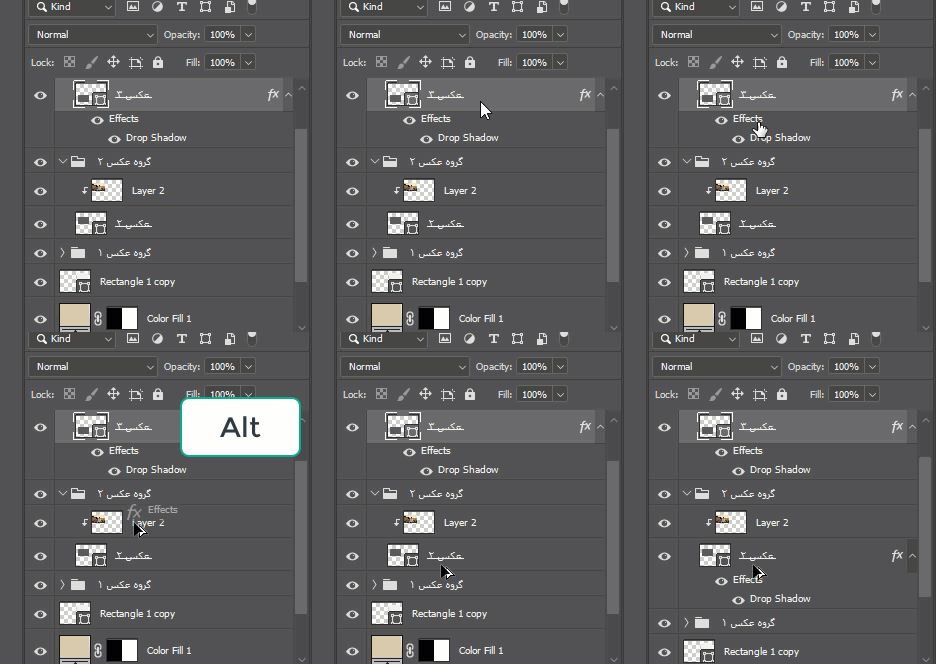
به این ترتیب، تصویری همانند زیر تشکیل خواهد شد. البته اضافه کردن سایهها امری کاملا سلیقهای است و به طور مثال، برای رعایت اصل سادگی، این سایهها در تصویر ۱ ایجاد نشدهاند اما از آنجایی که این متن جنبه آموزشی دارد، این نکته نیز بیان شد تا تسلط بیشتری در طراحی البوم دیجیتال عروس و داماد در فتوشاپ ایجاد شود.


مطالب مجله فرادرس را در جستجوی گوگل سریعتر ببینید