




اجرای فایل پایتون در CMD – به زبان ساده

- با ماهیت فایلهای پایتون آشنا شده و روش ساخت آنها را میآموزید.
- روش اجرای فایل پایتون با دستور python را در ویندوز و لینوکس یاد میگیرید.
- با تکنیک مربوط به ذخیرهسازی خروجی فایل پایتون در فایل txt. آشنا میشوید.
- یاد میگیرید که چطور با فراخوانی مستقیم نام فایل در cmd آن را اجرا کنید.
- روش به کار بردن دستور chmod در لینوکس را برای اجرای مستقیم فایل میآموزید.
- با کاربرد پارامتر m- بعد از دستور python آشنا میشوید.
مطالب مجله فرادرس را در جستجوی گوگل سریعتر ببینید


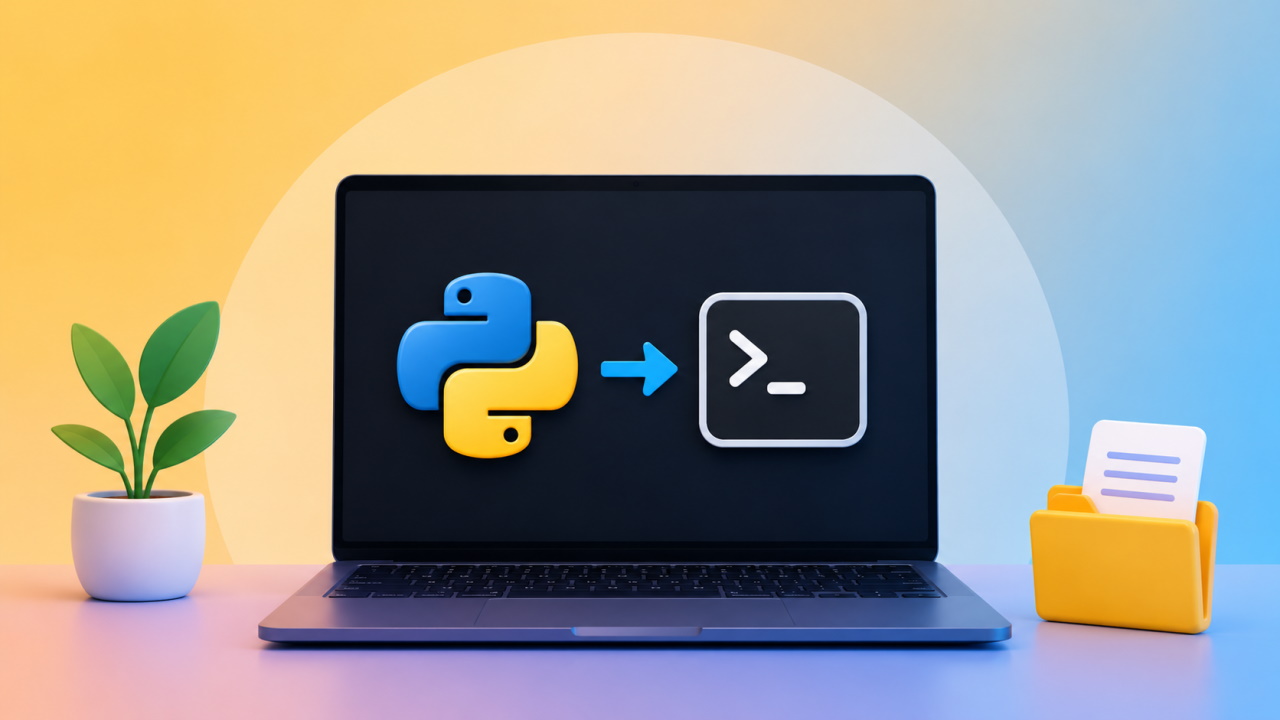
در این مطلب از مجله فرادرس چند روش و نکته مهم را درباره اجرای فایل پایتون در CMD بررسی میکنیم. ابتدا مشخصات فایلهای پایتون را به صورت کامل توضیح میدهیم و فایلی را برای نمونه میسازیم. سپس روشهای مختلف اجرای این فایل را در cmd بررسی کرده و دستور مربوط به آنها را معرفی میکنیم.
پیش نیاز اجرای فایل پایتون در cmd
با اجرای کد بالا پیغام Hello, World! در خروجی چاپ میشود. این پیغام کلاسیک به طور معمول در بیشتر آموزشهای برنامه نویسی به کار برده میشود. این کد قابل اجرا شامل تابع «درونی» (Built-In) print() است. این تابع وظیفه نمایش دادن پیغام نوشته شده بر روی خروجی یا کنسول پایتون را برعهده دارد.
تا به اینجای مطلب با ساختار کلی فایلهای پایتون آشنا شدیم. در ضمن روش اجرای فایل پایتون در cmd ویندوز را هم به کمک مثال سادهای بررسی کردهایم. در ادامه مطلب نکات مهمتر و بیشتری را درباره این عملیات بررسی میکنیم. در صورت تمایل به مطالعه مطالبی مانند این مورد، پیشنهاد میکنیم که حتما اپلیکیشن مجله فرادرس را بر روی دستگاههای همراه خود نصب کنید.
در بخشهای بعد، روشهای مختلف اجرای این فایل را در cmd بررسی میکنیم.
اجرای فایل پایتون در cmd با دستور python
دستور python یکی از ابزارهای اجرای فایلهای پایتون است. برای استفاده از این دستور مراحل زیر را طی بکنید.
- ابتدا باید برنامه «خط فرمان» (Command Line) را باز بکنیم.
- سپس کلمه python را نوشته و بعد از آن به مقدار یک کاراکتر فضای خالی قرار میدهیم. در ادامه هم باید آدرس کامل فایل مورد نظر را همراه با نام کامل آن بنویسیم.
- دکمه Enter را فشار میدهیم.

در کادر پایین، روش نوشتن دستور اجرای فایل hello.py را نوشتهایم. این کد با فرض این نوشته شده که نشانگر خط فرمان دقیقا همان دایرکتوری را نشان میدهد که فایل در آن ذخیره شده است.
بعد از فشردن دکمه Enter پیغام Hello, World! بر روی صفحه نمایش کامپیوتر ظاهر میشود. توجه کنید که علامت . قبل از نام فایل به معنای «دایرکتوری فعلی» است. فرض کنیم که فایل hello.py در دایرکتوری به غیر از دایرکتوری Root قرار دارد. باید آن را با آدرس کامل فراخوانی کنیم.
C:\>python Users\m.rashidi\pythontest\hello.pyهمینطور که در دستور بالا مشاهده میکنید، بعد از عبارت دستور python آدرس کامل فایل و نام آن نوشته شده است. اما اگر در cmd به این آدرس برویم، میتوانیم دستور را هم به صورت python ./hello.py و هم به صورت python hello.py بنویسیم. هر دوی این دستورات به معنای اجرای فایل پایتون موجود در دایرکتوری فعلی هستند.
اگر با نوشتن این دستور پیغام Hello, World! ظاهر نشد اول باید از نصب درست پایتون و آدرس محل اجرای آن در بخش «PATH» کامپیوتر مطمئن شوید. سپس بررسی کنید که آیا آدرس فایل hello.py به درستی نوشته شده است یا نه.

ذخیره خروجی فایلهای اجرای شده پایتون در cmd
برای اجرای چنین سناریوهایی میتوانید از دستوری مانند دستور زیر استفاده کنید.
نماد > در دستور بالا به شل میگوید که خروجی تولید شده بر اثر اجرای برنامه hello.py را در داخل فایل output.txt ذخیره بکند. هدف از ریدایرکت کردن دادهها این است که خروجی برنامههای خود را ذخیره کنیم. از این تکنیک میتوانیم هم در سیستم عامل ویندوز و هم سیستم عاملهای لینوکس و MacOS استفاده کنیم.
اگر در زمان نوشتن این دستور، از فایلی برای گرفتن دادههای خروجی استفاده کنیم که وجود ندارد، خود شل به صورت خودکار آن را ساخته و دادهها را در آن ذخیره میکند. اما اگر این فایل از قبل وجود داشته باشد، شکل تمام دادههای جدید را بر روی دادههای قدیمی فایل بازنویسی میکند. یعنی تمام دادههایی که از قبل در فایل وجود داشتند، پاک خواهند شد.
اما اگر بخواهید که دادههای خروجی را به صورت متوالی به انتهای فایل output.txt اضافه کنید (بدون از دست رفتن دادههای قبلی) باید دو نماد > را به صورت >> در کنار هم بنویسید.
با نوشتن دستور بالا، نرمافزار شل، خروجی فعلی برنامه را به انتهای فایل output.txt اضافه میکند. یعنی اگر دو بار این فایل را اجرا کرده باشیم& در داخل فایل هم دو بار عبارت Hello, World! در زیر همدیگر نوشته خواهد شد.
نکات مهم این بخش را در جدول زیر به صورت خلاصه نوشتهایم.
| نکته | توضیح ساده |
|---|---|
| PATH | باید مسیر پایتون درست تنظیم شده باشد. |
| فایل جدید | اگر فایل خروجی وجود نداشت، ساخته میشود. |
| > | دادههای قبلی فایل را پاک میکند. |
| >> | دادههای جدید را به انتهای فایل اضافه میکند. |
یادگیری پایتون با کمک فیلم های آموزشی
بهترین روش برای یادگیری پایتون، باید روشی باشد که هم مخاطب با آن بهتر ارتباط برقرار کند و هم مطالب آموزش داده شده در آن ارزشمند باشند. روشهای مختلفی برای یادگیری تکنولوژیهای برنامه نویسی وجود دارند. برای کشف روش درست باید به شخصیت افراد و روحیه آنها توجه کرد. در این میان بعضی از روشها تقریبا برای همه افراد، موثر هستند. برای مثال میتوان به تماشای فیلمهای آموزشی اشاره کرد. این فیلمها چند ویژگی مهم دارند. برای نمونه میتوان به تحریک همزمان حواس بینایی و شنیداری در زمان آموزش اشاره کرد. علاوه بر این، امکان بازبینی چندباره فیلم هم جزو امتیازات این محتوای آموزشی است.

فرادرس به عنوان بهترین تولید کننده فیلمهای آموزشی در کشور، محصولات بسیار خوبی برای کمک به یادگیری پایتون تولید و منتشر کرده است. زیرا این زبان، یکی از پرطرفدارترین و کاربردیترین زبانهای برنامه نویسی در دنیا است. با یادگیری هرچه بهتر پایتون میتوانید به برنامه نویس حرفهایتری تبدیل بشوید.
در فهرست پایین، چند مورد از فیلمهای آموزشی متوسط و پیشرفته پایتون را معرفی کردهایم.
- فیلم آموزش رایگان پایتون، یادگیری برنامه نویسی سریع و آسان در ۱۴۰ دقیقه + گواهینامه
- فیلم آموزش ویژوال پایتون، برنامه نویسی پایتون بدون کدنویسی با Visual Python + گواهینامه
- فیلم آموزش پروژه محور پایتون درباره حل ۲۰ مسئله کاربردی در برنامه نویسی + گواهینامه
- فیلم آموزش مدیریت موجودی در زنجیره تامین با پایتون، مدل مقدار سفارش اقتصادی + گواهینامه
- فیلم آموزش رایگان کتابخانه Datetime در پایتون برای مدیریت زمان + گواهینامه
در بخش بعد، روش استفاده مستقیم از نام فایل برای اجرای آن را یاد میگیرید.
استفاده مستقیم از نام فایل اسکریپت
در ویندوز میتوانیم تنظیمات خط فرمان را طوری پیکربندی کنیم که فقط با نوشتن نام فایل در خط فرمان و با زدن دکمه Enter، این فایل اجرا بشود.
توجه: در سراسر متن این مطلب، هر کجا که عبارت فایل به کار برده شد، منظور «فایلهای قابل اجرا» (Executable Files) هستند. بعضی از فایلهای پایتون ممکن است که قابل اجرا نباشند. یعنی فقط شامل دادهها و اطلاعاتی باشند که توسط دیگر فایلها استفاده میشود.
PS> .\hello.pyبا استفاده از دستور بالا وقتی مسیر اسکریپت خود را نوشته و Enter را فشار دهید، متوجه میشوید که پنجره جدید ترمینال برای چند ثانیه روی صفحه ظاهر میشود و خروجی اسکریپت را نشان میدهد. این امکان به این دلیل وجود دارد که ویندوز فایلهای .py و .pyw را بهترتیب به «python.exe» و «pythonw.exe» نسبت میدهد.
این روش اجرای اسکریپتهای پایتون در ویندوز میتواند آزاردهنده باشد. زیرا کد در پنجره ترمینال جدیدی اجرا میشود که پس از پایان اجرا، به طور خودکار بسته میشود. در بیشتر موارد، کاربران اصلا نمیتوانند خروجی برنامه را دیده و بررسی کنند. البته در لینوکس و MacOS هم میتوانید فایلهای اسکریپت را به صورت مستقیم و فقط با فراخوانی نام آنها اجرا کنید. اما روال انجام کار کمی متفاوت است. برای اجرای این عملیات باید چند مرحله دیگر را نیز پشت سر بگذاریم.

دستور زیر مربوط به اجرای مستقیم فایل پایتون در خط فرمان MacOS همراه با خروجی آن است.
بعد از نوشتن دستور بالا فایل hello.py قابل اجرا میشود. یعنی از این به بعد با نوشتن کد زیر میتوانیم این فایل را اجرا کنیم. هر چند این دستور برای اجرای کامل و صحیح اسکریپتهای پایتون در سیستمهای یونیکسی کافی نیست.
زیرا ممکن است که خطاهای زیر ظاهر شوند.
./hello.py: line 1: syntax error near unexpected token `"Hello, World!"'
./hello.py: line 1: `print("Hello, World!")'در خط اول از اسکریپت دستوری را به شکل کامنت مینویسیم. این دستور توسط مفسر پایتون خوانده نمیشود اما سیستم عامل در زمان اجرا با کمک آن متوجه میشود که این فایل باید توسط کدام برنامه اجرا بشود.
با کمک دستوری که به ابتدای فایل خود اضافه کردید، از این به بعد این فایل با شرایط یونیکسی اجرا میشود. کامنت بالای فایل فقط توسط سیستم عامل خوانده میشود. سیستم عامل بادیدن آن متوجه میشود که پایتون میتواند این فایل را اجرا کند.
اکنون به راحتی با نوشتن دستور $ ./hello.py در خط فرمان میتوانید فایل را فراخوانی کرده و اجرا کنید. بعد از اجرای فایل، پیغام Hello, World! بدون هیچ مشکلی در خروجی نمایش داده میشود. بعضی از پروژهها به این صورت هستند که باید اسکریپت پایتونی با هدف خودکارسازی انجام بعضی کارها در سیستمعاملهای یونیکسی بسازید. از این به بعد میدانید که چطور آن اسکریپتها را به فایل اجرایی تبدیل کرده و به صورت مستقیم از خط فرمان را اجرا کنید.

دستورات مهم لینوکس برای اجرای فایلهای پایتونی را در جدول زیر به صورت خلاصه بررسی کردهایم.
| دستور | کاربرد ساده |
|---|---|
| chmod +x hello.py | قابل اجرا کردن فایل |
| #!/usr/bin/env python3 | مشخص کردن مفسر پایتون |
| ./hello.py | اجرای مستقیم فایل |
اجرای ماژولها با گزینه m-
چند گزینه برای استفاده از دستور python در خط فرمان وجود دارد. این گزینهها به عنوان موارد کمکی برای انجام وظایف خاصی به کار برده میشوند. برای مثال اگر بخواهیم یکی از ماژولهای پایتون را اجرا کنیم فقط کافی است که از دستور python -m <module-name> استفاده بکنیم. خود عبارت -m باعث میشود که خط فرمان در «مسیر جستوجوی ماژولهای پایتون» یا «sys.path» به دنبال نام این ماژول بگردد و سپس محتوای آن را اجرا بکند.
در مثال بالا فایل hello.py را مانند یکی از ماژولهای پایتون اجرا کردیم. این کار شدنی است. زیرا پایتون به صورت خودکار دایرکتوری فعلی را به فهرست خودش در فایل sys.path اضافه میکند. توجه کنید که به جای آرگومان module-name باید نام ماژول را بگذارید. این جا نباید نام فایل بنویسید. به عبارت سادهتر تفاوت اصلی بین نام ماژول و نام فایل این است که نام ماژول پسوند .py را ندارد.
اگر ماژول هدف در فایل sys.path وجود نداشته باشد با پیغام خطا روبهرو میشوید.
| مفهوم | توضیح ساده |
|---|---|
| -m | جستجو و اجرای ماژول |
| sys.path | مسیر جستجوی ماژولها |
| نام ماژول | بدون پسوند .py نوشته میشود. |
| خطای No module named | ماژول پیدا نشده است. |
استفاده از پروژه های عملی برای یادگیری بهتر
یکی از بهترین روشها برای یاد گرفتن مفاهیم ساده و پیچیده پایتون، بررسی مراحل پیادهسازی پروژههای واقعی است. زیرا در این نوع پروژهها از ویژگیهای گوناگون پایتون در کنار هم استفاده میکنیم. به طور خاص در زمان اجرای پروژههای مربوط به طراحی سایت لازم است که روشهای مختلف اجرای فایل پایتون در cmd را بلد باشیم. یکی از بهترین محصولات وبسایت فرادرس، فیلمهایی هستند که اجرای پروژههای واقعی پایتون را آموزش میدهند. دانشجویان با مشاهده این فیلمها میتوانند مطالب آموخته شده را در ذهن خودشان نهادینه کنند. روش ترکیب تکنولوژیهای مختلف را میآموزند و تا حدودی با اصول مهندسی نرمافزار آشنا میشوند.
در فهرست پایین، چند فیلم آموزشی پروژهمحور پایتون را معرفی کردهایم.
- فیلم آموزش پروژه محور پایتون و لازاروس درباره ساخت ابزار امنیتی برای مدیران شبکه + گواهینامه
- فیلم آموزش پروژه محور پایتون، ایجاد QR Code و اسکن آن با ۴ کتابخانه Python
- فیلم آموزش ساخت رابط کاربری خط فرمان در پایتون با Argparse همراه با بررسی مثال عملی
- فیلم آموزش پروژه محور پایتون درباره ساخت خزنده وب با فریم ورک Scrapy + گواهینامه
- فیلم آموزش پروژه محور پایتون درباره کار با Tkinter و SQLite3 در Python + گواهینامه

جمعبندی
در این مطلب از مجله فرادرس، نکات مهم اجرای فایل پایتون در cmd را بررسی کردهایم. فایلهای برنامه نویسی پایتون به صورت اسناد متنی و با پسوند .py ذخیره میشوند. این سندها را میتوان به صورت مستقیم از درون cmd اجرا کرد. برای اجرای فایل پایتون در cmd قبل از همه چیز باید این زبان برنامه نویسی را به شکل درست نصب بکنیم. یعنی آدرس محل فایل اجرای پایتون را به PATH کامپیوتر اضافه کنیم. اگر پایتون نصب شده اما این آدرس به PATH اضافه نشده است، باید به صورت دستی این کار را انجام بدهیم. بعد از آن در ویندوز میتوانیم از کلمات دستوری py یا python کمک بگیریم و سپس نام فایل پایتون را همراه با آدرس کامل آن بنویسیم.
در لینوکس و MacOS سینتکس این دستورات فقط کمی فرق میکند. برای مثال ممکن است لازم باشد از دستور python3 به جای python استفاده کنیم. اما ساختار بخش اصلی دستور شبیه به هم هستند. فقط قبل از فراخوانی نام فایل به شکل مستقیم باید به چند نکته امنیتی بیشتر در لینوکس و به طور کل سیستمهای یونیکسی توجه بکنیم. با داشتن این مهارت میتوانیم کارهای زیادی انجام بدهیم. برای مثال با کمک اسکریپت نویسی انجام بسیاری از امور را به شکل خودکار در میآوریم.
مطالب مجله فرادرس را در جستجوی گوگل سریعتر ببینید